Audio To Text

Flux de conception

Planifiez un workflow Canva d’audio en texte pour votre prochaine création

Un workflow Canva d’audio en texte commence par les mots dont vous avez besoin, et non par la mise en page. Transcrivez l’enregistrement, vérifiez-le par rapport à l’audio, puis transformez le résultat en légendes, en script ou en courts blocs de texte pour votre projet Canva.

Vérifiez tous les mots par rapport à l’enregistrement
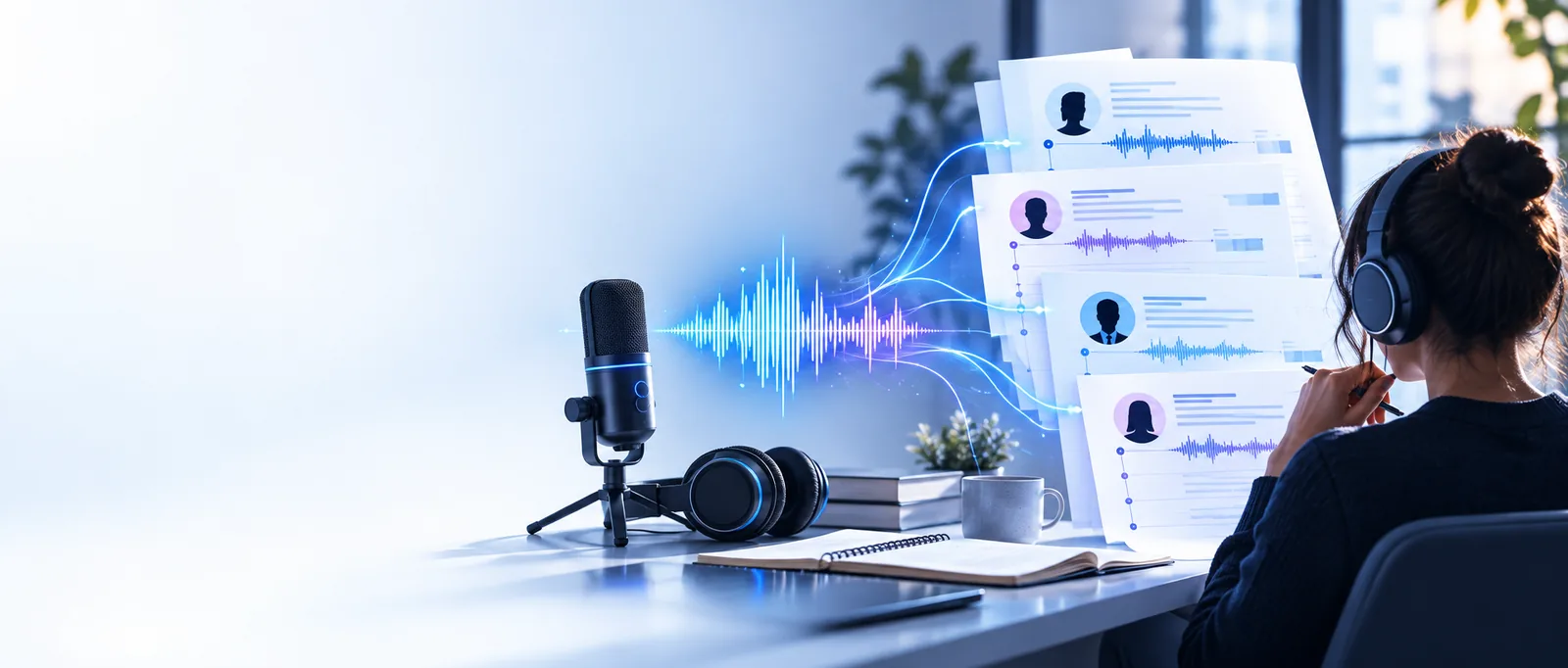
Visuel de la page de présentation d’Audio To Text

Ce que ce scénario doit fournir

Les différents projets Canva nécessitent différentes versions d’un même discours. Choisissez le livrable avant de modifier la transcription afin d’éviter de faire disparaître des détails utiles.

Éditeur de vidéos pour les réseaux sociaux

Un extrait parlé nécessite des lignes courtes et lisibles qui peuvent tenir dans une vidéo verticale sans masquer le locuteur.

Une transcription vérifiée et un ensemble distinct de lignes de la longueur d’une légende. Un point de départ similaire pour les formats courts est voice message to text whatsapp.

voice message to text whatsapp
Créateur de présentations

Une explication enregistrée contient plus de détails qu’une seule diapositive ne peut en présenter.

Une transcription complète de référence ainsi qu’un bref texte pour les diapositives qui préserve les principales affirmations du locuteur.

exemples de transcription audio en texte

Créateur de cours

La narration d’une leçon doit être transformée en indications à l’écran et en script pour les corrections ultérieures.

Un script vérifié, avec les noms et la terminologie contrôlés avant de sélectionner le texte destiné à la création.

comment transcrire de l’audio en texte dans Word

Éditeur d’interviews

Une carte de citation nécessite une phrase exacte tirée d’une conversation plus longue.

Une transcription source qui permet de vérifier la citation et son contexte.

exemples gratuits d’audio en texte

Chaque élément

Séparez la transcription, la révision et la mise en page. Il sera ainsi plus facile de repérer une erreur avant qu’elle n’apparaisse dans un visuel Canva terminé.

  1. 1

    Transcrivez les paroles

    Commencez par un enregistrement que vous êtes autorisé à utiliser. Produisez d’abord une transcription intégrale, en conservant les noms, les chiffres et les phrases complètes plutôt que de les condenser immédiatement pour le visuel.

  2. 2

    Vérifiez et découpez le texte

    Réécoutez l’enregistrement en vérifiant les mots incertains. Indiquez les changements de locuteur lorsqu’ils sont importants, puis créez une seconde version composée de courtes lignes de sous-titres ou de citations choisies ; conservez la transcription intégrale comme référence.

  3. 3

    Intégrez et relisez le texte dans Canva

    Ajoutez le texte révisé au visuel ou à la vidéo appropriés. Vérifiez les retours à la ligne, la lisibilité, la synchronisation si nécessaire, et assurez-vous qu’une phrase raccourcie conserve le sens des propos du locuteur.

La provenance de l’enregistrement peut modifier le travail de préparation. Ces guides connexes traitent de la transcription de fichiers, présentent des exemples de résultats et décrivent un autre processus fondé sur la messagerie.

Critères de qualité

Une transcription est un document source ; un texte prêt à être utilisé dans Canva résulte d’une sélection éditoriale. Les deux doivent être vérifiés selon des critères distincts.

1

Objectif

Transcription source vérifiée

Consigne les propos tenus pour permettre leur vérification.

Texte prêt pour Canva

Communique une idée choisie dans un visuel.

2

Longueur

Transcription source vérifiée

Conserve l’intégralité du discours pertinent.

Texte prêt pour Canva

Utilise uniquement ce que permettent l’espace disponible ou le temps d’affichage à l’écran.

3

Formulation

Transcription source révisée

Reste proche de l’enregistrement, avec des corrections vérifiées par écoute.

Texte prêt pour Canva

Peut être raccourci, à condition de ne pas modifier le sens.

4

Noms et chiffres

Transcription source révisée

Vérifié par rapport à l’audio et, lorsque cela est possible, à une source fiable.

Texte prêt pour Canva

Copié depuis la version vérifiée, sans nouvelles suppositions.

5

Contexte des intervenants

Transcription source révisée

Identifie l’auteur d’une phrase lorsque l’attribution est importante.

Texte prêt pour Canva

Inclut l’attribution lorsqu’une citation pourrait sinon induire en erreur.

6

Vérification finale

Transcription source révisée

Réécouter les passages peu clairs et corriger la transcription.

Texte prêt pour Canva

Relire l’orthographe, les retours à la ligne, la lisibilité et les éventuels ajustements de timing vidéo.

Niveau de qualité

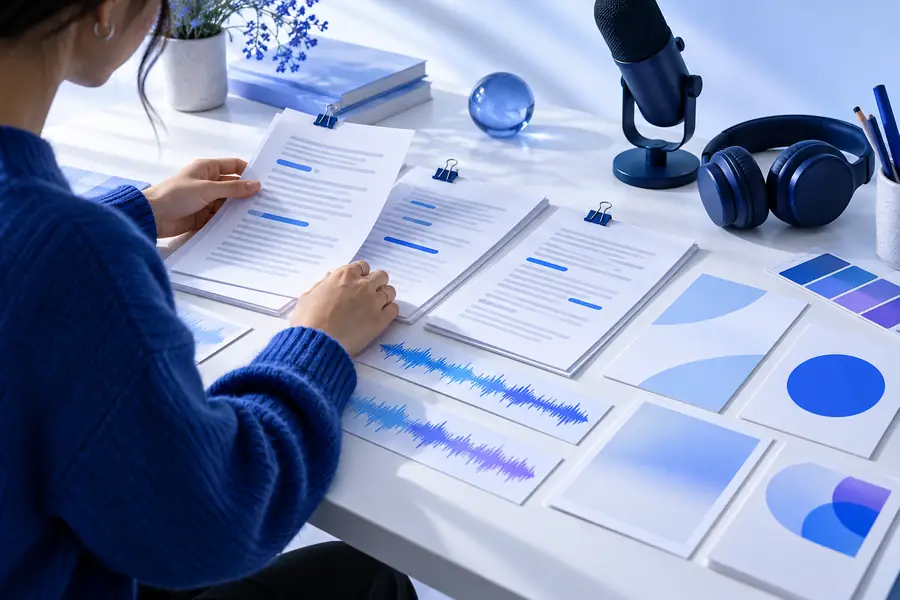
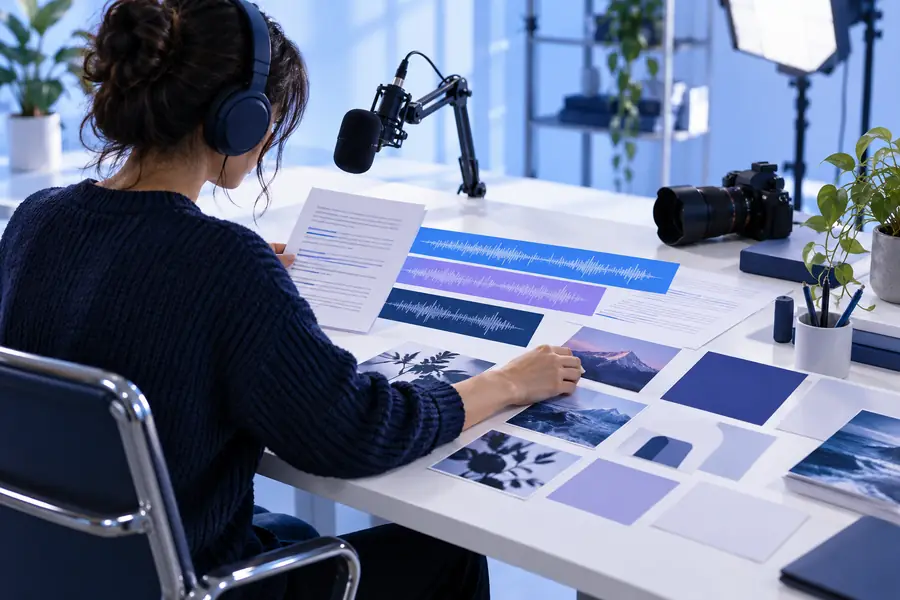
Considérer le duo visuel comme une illustration du processus, et non comme une preuve que l’une ou l’autre des pages représentées a généré une transcription.

  • Enregistrement à vérifier
  • Texte à préparer

Avant de placer les mots dans un visuel, comparez la version corrigée avec l’enregistrement. Une mise en page attrayante ne peut pas corriger une citation inexacte.

Illustration associée à la préparation d’un texte issu d’un enregistrement audio pour un projet Canva
Illustration associée à des exemples de textes transcrits et retravaillés

Corrections fréquentes

Un processus audio en texte dans Canva ne dispense pas d’écouter, de corriger le texte et de vérifier le visuel. Tenez compte de ces limites avant de publier.

  • Il ne peut pas vérifier chaque mot

    Le bruit, les voix qui se chevauchent, les accents et les noms inconnus peuvent produire un texte plausible, mais incorrect.

    SolutionRéécoutez les passages incertains et vérifiez séparément les noms ou les chiffres.

  • Il ne peut pas faire tenir un long discours dans un petit espace

    Un paragraphe mot pour mot peut être exact, mais illisible sur une diapositive ou dans une vidéo mobile.

    SolutionConservez la transcription intégrale, puis créez une version clairement adaptée pour le visuel.

  • Il ne peut pas garantir la synchronisation des sous-titres

    Une liste de lignes de sous-titres n’est pas la même chose que des sous-titres synchronisés avec la vidéo.

    SolutionVérifiez chaque ligne pendant la lecture et ajustez sa position ou son minutage dans l’éditeur vidéo.

  • Il ne peut pas régler les questions de droits d’utilisation

    Transcrire la voix d’une autre personne ne vous autorise pas à publier ses propos ou son enregistrement.

    SolutionVérifiez les exigences relatives au consentement et à l’attribution avant de partager le visuel final.

Corrections fréquentes

Commencez par des mots que vous pouvez vérifier

Préparez une transcription avant de découper la narration en courts textes pour Canva. Gardez l’enregistrement à portée de main pour corriger les passages incertains, choisir les citations et relire le visuel final.

Préparer ma transcription
  • Gardez les paroles originales distinctes du texte retravaillé
  • Vérifiez les noms, les nombres et les citations
  • Vérifiez la lisibilité dans la création finale

FAQ sur les scénarios d’utilisation

Transcrivez l’enregistrement, réécoutez-le pour corriger les erreurs et choisissez les passages à intégrer à la création. Collez le texte vérifié dans votre projet Canva, puis contrôlez sa lisibilité et, s’il s’agit d’une vidéo, son affichage pendant la lecture.

En général, non. Conservez une transcription complète comme référence, puis répartissez les paroles pertinentes en lignes plus courtes, faciles à lire. Comparez ces lignes à l’enregistrement pour vous assurer que les modifications ne changent pas le sens.

Oui, si vous avez le droit d’utiliser ce contenu. Réécoutez le passage cité, préservez son contexte et indiquez le nom de la personne citée lorsque l’attribution est nécessaire, avant de publier le visuel.

Ne vous fiez pas à une orthographe simplement plausible. Réécoutez l’audio et vérifiez le nom auprès d’une source fiable, puis corrigez votre transcription de référence ainsi que tout texte déjà placé dans Canva.

Transcrire un fichier audio