Audio To Text

Design-Workflow

Planen Sie einen Canva Audio in Text-Workflow für Ihr nächstes Design

Ein Canva Audio in Text-Workflow beginnt mit den Worten, die Sie benötigen, nicht mit dem Layout. Transkribieren Sie die Aufnahme, gleichen Sie den Text mit dem Audio ab und formen Sie das Ergebnis anschließend zu Untertiteln, einem Skript oder kurzen Textblöcken für Ihr Canva-Projekt.

Alle Wörter anhand der Aufnahme überprüfen
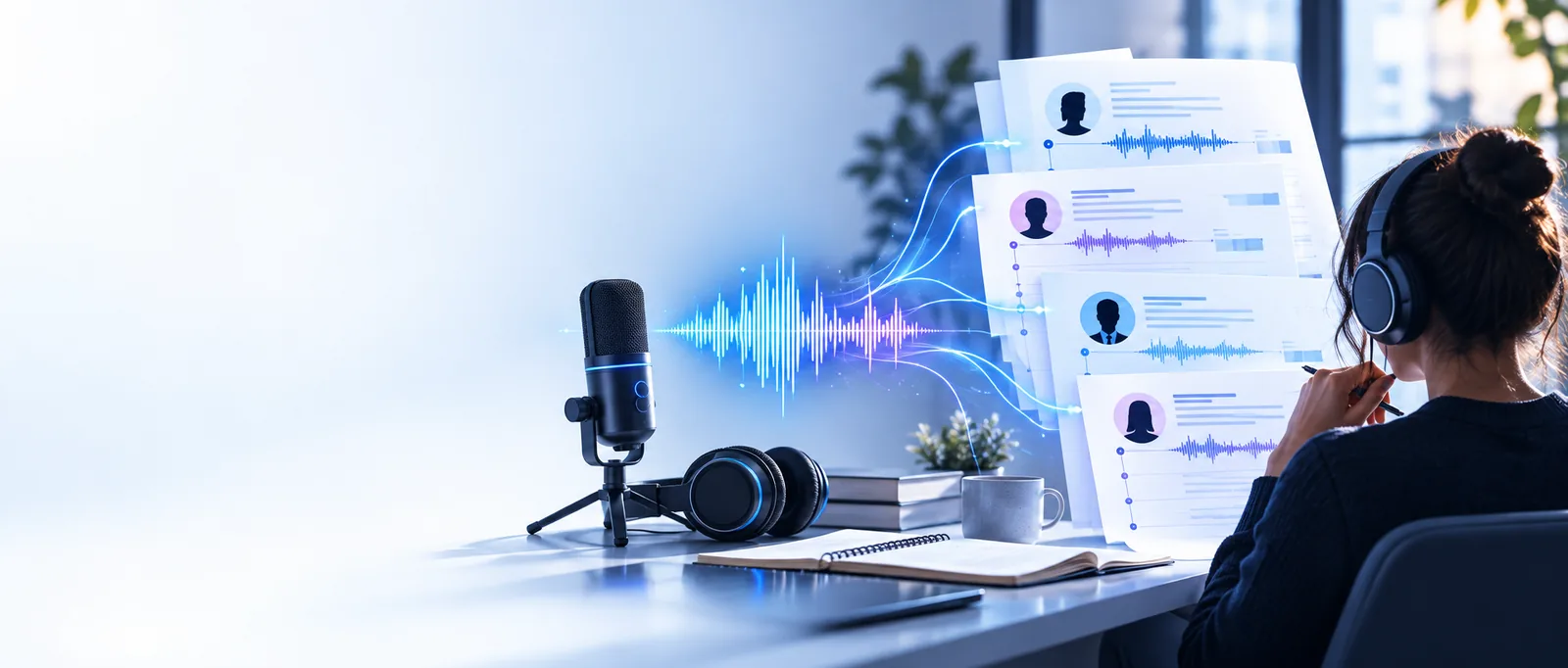
Visual für die Landingpage von Audio To Text

Was dieses Szenario liefern muss

Verschiedene Canva-Projekte benötigen unterschiedliche Fassungen derselben gesprochenen Inhalte. Legen Sie das gewünschte Ergebnis fest, bevor Sie das Transkript bearbeiten, damit keine wichtigen Details verloren gehen.

Editor für Social-Media-Videos

Ein gesprochener Clip braucht kurze, gut lesbare Zeilen, die in ein vertikales Video passen, ohne die sprechende Person zu verdecken.

Ein überprüftes Transkript und separate Zeilen in Untertitellänge. Ein ähnlicher Ausgangspunkt für Kurzformate ist die Umwandlung von WhatsApp-Sprachnachrichten in Text.

WhatsApp-Sprachnachrichten in Text umwandeln
Präsentationen erstellen

Eine aufgezeichnete Erklärung enthält mehr Details, als auf eine einzelne Folie passen.

Ein vollständiges Referenztranskript sowie kurze Folientexte, die die Kernaussagen der sprechenden Person bewahren.

Beispiele für die Transkription von Audio in Text

Kurse erstellen

Aus der Lektionsaufnahme müssen Texteinblendungen und ein Skript für spätere Korrekturen entstehen.

Ein geprüftes Skript, in dem Namen und Fachbegriffe kontrolliert wurden, bevor Text für das Design ausgewählt wird.

So transkribieren Sie Audio in Text in Word

Interviews veröffentlichen

Eine Zitatkarte braucht einen einzigen, korrekt wiedergegebenen Satz aus einem längeren Gespräch.

Ein Ausgangstranskript, mit dem sich das Zitat und sein Kontext überprüfen lassen.

Kostenlose Beispiele für Audio in Text

Jeder Eintrag

Halten Sie Transkription, Bearbeitung und Platzierung im Design getrennt. So lassen sich Fehler leichter finden, bevor sie in einer fertigen Canva-Grafik erscheinen.

  1. 1

    Gesprochene Worte erfassen

    Beginnen Sie mit einer Aufnahme, die Sie verwenden dürfen. Erstellen Sie zuerst ein einfaches Transkript. Übernehmen Sie Namen, Zahlenangaben und vollständige Sätze, statt sie sofort zu kurzem Text für das Design zusammenzufassen.

  2. 2

    Text prüfen und aufteilen

    Hören Sie die Aufnahme erneut an und prüfen Sie dabei unklare Wörter. Kennzeichnen Sie Sprecherwechsel, wo sie wichtig sind. Erstellen Sie anschließend eine zweite Fassung mit kurzen Untertitelzeilen oder ausgewählten Zitaten; bewahren Sie das vollständige Transkript als Referenz auf.

  3. 3

    In Canva platzieren und Korrektur lesen

    Fügen Sie den bearbeiteten Text in das passende Design oder Video ein. Prüfen Sie Zeilenumbrüche, Lesbarkeit und gegebenenfalls das Timing. Achten Sie außerdem darauf, dass ein gekürzter Satz noch das wiedergibt, was die sprechende Person gesagt hat.

Die Herkunft der Aufnahme kann beeinflussen, welche Vorbereitung nötig ist. Diese weiterführenden Anleitungen behandeln die Transkription von Dateien, Beispielergebnisse und einen anderen Ablauf für Nachrichten.

Qualitätsmaßstab

Ein Transkript ist ein Quelldokument; Text für Canva ist eine redaktionelle Auswahl. Beides sollte anhand unterschiedlicher Anforderungen geprüft werden.

1

Zweck

Geprüftes Quelltranskript

Hält das Gesagte zur Überprüfung fest.

Text für Canva

Vermittelt einen ausgewählten Punkt in einem Design.

2

Länge

Geprüftes Quelltranskript

Gibt die relevanten gesprochenen Inhalte vollständig wieder.

Für Canva vorbereiteter Text

Enthält nur so viel Text, wie der verfügbare Platz oder die Bildschirmzeit zulässt.

3

Formulierung

Geprüftes Ausgangstranskript

Bleibt nah an der Aufnahme; Korrekturen werden durch erneutes Anhören überprüft.

Für Canva vorbereiteter Text

Darf gekürzt werden, sofern sich die Bedeutung nicht ändert.

4

Namen und Zahlen

Geprüftes Ausgangstranskript

Anhand der Audioaufnahme und, wenn möglich, einer verlässlichen Quelle überprüft.

Für Canva vorbereiteter Text

Wird ohne neue Vermutungen aus der geprüften Fassung übernommen.

5

Kontext zur sprechenden Person

Geprüftes Ausgangstranskript

Hält fest, wer eine Aussage gemacht hat, wenn die Zuordnung wichtig ist.

Für Canva vorbereiteter Text

Nennt die sprechende Person, wenn ein Zitat sonst irreführend sein könnte.

6

Abschließende Prüfung

Geprüftes Ausgangstranskript

Unklare Passagen erneut anhören und das Transkript korrigieren.

Für Canva vorbereiteter Text

Rechtschreibung, Zeilenumbrüche, Lesbarkeit und gegebenenfalls die zeitliche Abstimmung mit dem Video prüfen.

Qualitätsmaßstab

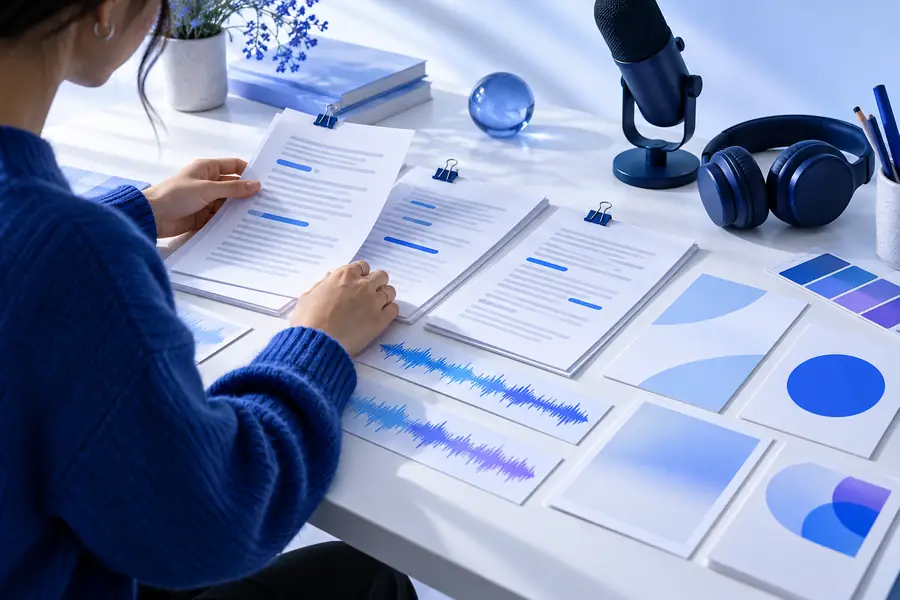
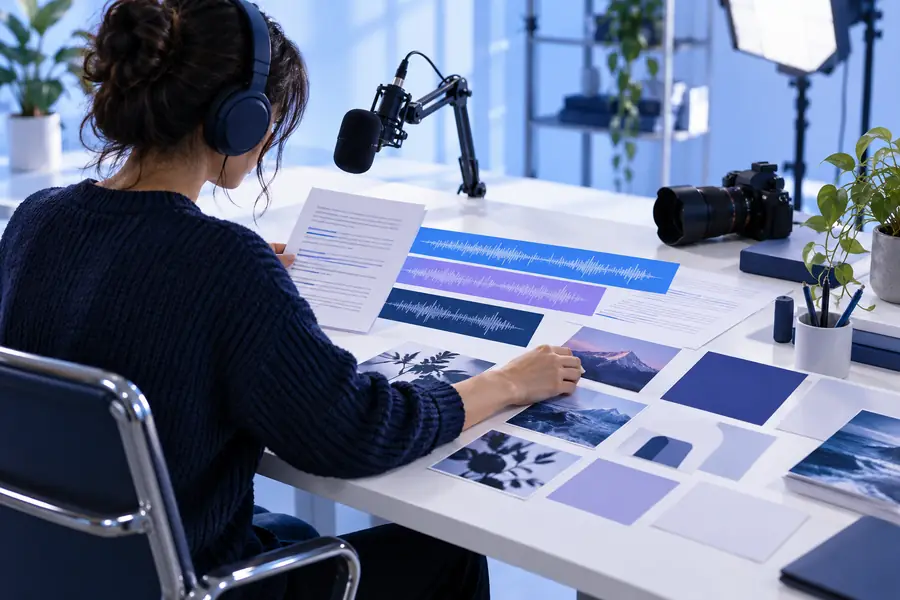
Betrachte die beiden Abbildungen als Veranschaulichung eines Arbeitsablaufs, nicht als Beleg dafür, dass eine der abgebildeten Seiten ein Transkript erstellt hat.

  • Aufnahme zur Überprüfung
  • Text zur Vorbereitung

Bevor Sie Text in ein Design einfügen, vergleichen Sie die bearbeitete Fassung mit der Aufnahme. Ein ansprechendes Textlayout kann ein ungenaues Zitat nicht korrigieren.

Illustration zur Vorbereitung von aus Audio abgeleitetem Text für ein Canva-Projekt
Illustration zu Beispielen für transkribierten und bearbeiteten Text

Häufige Nacharbeit

Ein Canva-Workflow für Audio in Text ersetzt weder das Anhören und Bearbeiten noch die Prüfung des Designs. Berücksichtigen Sie diese Grenzen vor der Veröffentlichung.

  • Nicht jedes Wort lässt sich automatisch überprüfen

    Rauschen, sich überschneidende Stimmen, Akzente und unbekannte Namen können zu plausibel klingendem, aber falschem Text führen.

    LösungHören Sie unklare Stellen erneut an und überprüfen Sie Namen oder Zahlen gesondert.

  • Längere gesprochene Passagen passen nicht automatisch in ein kleines Layout

    Ein wortgetreuer Absatz kann korrekt, auf einer Folie oder in einem Video auf dem Smartphone aber schwer lesbar sein.

    LösungBewahren Sie das vollständige Transkript auf und erstellen Sie für das Design eine deutlich als bearbeitet erkennbare Fassung.

  • Das Timing von Untertiteln ist nicht garantiert

    Eine Liste mit Untertitelzeilen ist nicht dasselbe wie mit dem Video synchronisierte Untertitel.

    LösungPrüfen Sie jede Zeile bei der Wiedergabe und passen Sie ihre Platzierung oder ihr Timing im Videoeditor an.

  • Nutzungsrechte werden nicht automatisch geklärt

    Wenn Sie die Stimme einer anderen Person transkribieren, erhalten Sie dadurch nicht die Erlaubnis, deren Worte oder Aufnahme zu veröffentlichen.

    LösungKlären Sie vor dem Teilen des fertigen Designs, ob eine Einwilligung oder Namensnennung erforderlich ist.

Häufige Nacharbeit

Beginnen Sie mit Wörtern, die Sie überprüfen können

Erstellen Sie ein Transkript, bevor Sie gesprochene Passagen in kurze Texte für Canva aufteilen. Halten Sie die Aufnahme bereit, während Sie unklare Formulierungen korrigieren, Zitate auswählen und das fertige Layout Korrektur lesen.

Mein Transkript vorbereiten
  • Original gesprochenen Text vom bearbeiteten Text getrennt halten
  • Namen, Zahlen und Zitate überprüfen
  • Die Lesbarkeit im fertigen Design prüfen

FAQ zu Anwendungsfällen

Transkribiere die Aufnahme, höre sie zur Korrektur von Fehlern noch einmal an und entscheide, welche Teile in das Design gehören. Füge den überprüften Text in dein Canva-Projekt ein und prüfe anschließend die Lesbarkeit sowie bei Videos, wie der Text während der Wiedergabe erscheint.

Normalerweise nicht. Bewahre ein vollständiges Transkript als Referenz auf und teile die relevante Sprache anschließend in kürzere Zeilen auf, die ein Zuschauer lesen kann. Vergleiche diese Zeilen mit der Aufnahme, damit die Bearbeitung die Bedeutung nicht verändert.

Ja, sofern du das Recht hast, das Material zu verwenden. Spiele die zitierte Passage noch einmal ab, bewahre ihren Kontext und nenne den Sprecher, wenn eine Quellenangabe erforderlich ist, bevor du die Grafik veröffentlichst.

Verlasse dich nicht auf eine Schreibweise, die lediglich plausibel aussieht. Spiele das Audio noch einmal ab und überprüfe den Namen anhand einer zuverlässigen Quelle. Korrigiere anschließend sowohl dein Referenztranskript als auch jeden Text, der bereits in Canva eingefügt wurde.

Audio transkribieren