SNS動画の編集者
話し手を隠さずに縦型動画へ収まる、短く読みやすい字幕が必要です。
確認済みの文字起こしと、字幕向けの短い文を別々に用意します。短い音声を扱う際の参考例として、WhatsAppの音声メッセージをテキストに変換する方法もあります。
WhatsAppの音声メッセージをテキストに変換デザインのワークフロー
Canvaで音声をテキストに変換するワークフローは、レイアウトではなく、必要な言葉を決めるところから始まります。録音を文字起こしして音声と照らし合わせたら、Canvaのプロジェクトに使う字幕、台本、短いテキストに整えましょう。
Canvaのプロジェクトによって、同じ発話から必要になる文章は異なります。大切な情報を落とさないよう、文字起こしを編集する前に成果物を決めましょう。
話し手を隠さずに縦型動画へ収まる、短く読みやすい字幕が必要です。
確認済みの文字起こしと、字幕向けの短い文を別々に用意します。短い音声を扱う際の参考例として、WhatsAppの音声メッセージをテキストに変換する方法もあります。
WhatsAppの音声メッセージをテキストに変換録音された説明には、1枚のスライドには収まらないほど多くの情報が含まれています。
参照用の全文の文字起こしと、話し手の主な主張を残した簡潔なスライド用テキストを用意します。
音声をテキストに変換する例講義のナレーションを、画面に表示する指示文と、後から修正できる台本にする必要があります。
デザインに使う文章を選ぶ前に、名前や用語を確認した台本を用意します。
Wordで音声をテキストに変換する方法引用カードには、長い会話から抜き出した正確な一文が必要です。
引用文とその文脈を確認できる、元の文字起こしを用意します。
無料の音声をテキストに変換した例文字起こし、編集、デザインへの配置を分けて行います。そうすることで、完成したCanvaグラフィックに表示される前に、誤りを見つけやすくなります。
使用許可を得ている録音から始めます。まずは、名前、数字、完全な文章を残したプレーンテキストの文字起こしを作成し、すぐにデザイン用のコピーに短縮しないようにします。
不確かな言葉を確認しながら、もう一度音声を聞きます。必要な箇所で話者の変化を示し、その後、短いキャプション行や選んだ引用を使った2つ目のバージョンを作成します。完全な文字起こしは参照用として残しておきます。
編集したテキストを適切なデザインまたは動画に追加します。改行、読みやすさ、該当する場合はタイミング、そして短縮した文章が話者の発言と同じ意味になっているかを確認します。
録音の出典によって、準備作業は変わることがあります。以下の関連ガイドでは、ファイルの文字起こし、出力例、メッセージベースの異なるワークフローについて説明しています。
文字起こしは原資料であり、Canva用のコピーは編集によって選び出したものです。両者は異なる要件に照らして確認する必要があります。
確認済みの原文文字起こし
Canva用テキスト
確認済みの原文文字起こし
確認のために、話された内容を記録します。
Canva用テキスト
デザイン内で選択した要点を伝えます。
確認済みの原文文字起こし
関連する発言を全文収録します。
Canva対応テキスト
利用可能なスペースや画面表示時間に収まる内容だけを使用します。
確認済みの元トランスクリプト
録音内容に忠実にし、修正箇所は聞き直して確認します。
Canva対応テキスト
意味を変えない範囲で短縮する場合があります。
確認済みの元トランスクリプト
音声と照合し、可能な場合は信頼できる情報源でも確認します。
Canva対応テキスト
確認済みのバージョンから、新たな推測を加えずにコピーします。
確認済みの元トランスクリプト
帰属が重要な場合は、誰がその発言をしたのかを明示します。
Canva対応テキスト
引用が誤解を招く可能性がある場合は、出典を示します。
確認済みの元トランスクリプト
聞き取りにくい箇所を再生し、記録を修正します。
Canva対応テキスト
スペル、改行、読みやすさ、動画のタイミングを校正します。
このビジュアルの組み合わせはワークフローの例として扱い、描かれているいずれかのページがトランスクリプトを生成した証拠とはみなさないでください。
デザインに言葉を配置する前に、編集したバージョンと録音を比較しましょう。魅力的なテキストレイアウトでも、不正確な引用を修正することはできません。
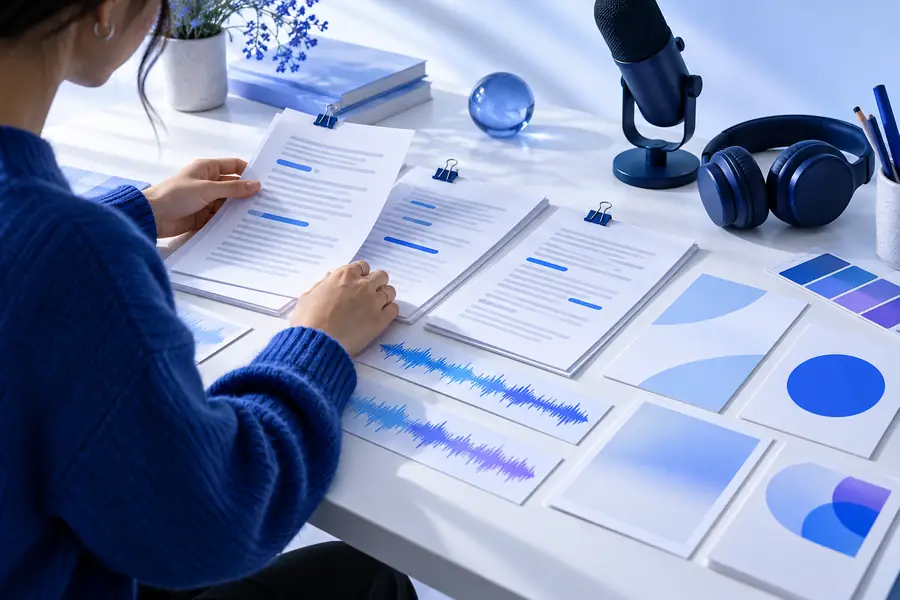
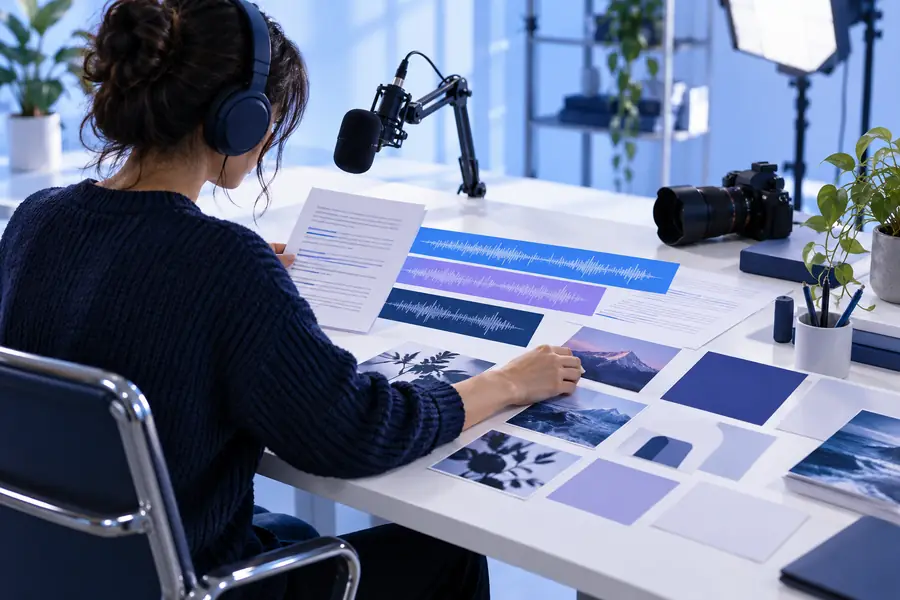
Canvaの音声をテキストに変換するワークフローでも、聞き取り、編集、デザインの確認が不要になるわけではありません。公開前に、こうした制限を考慮して計画しましょう。
ノイズ、音声の重なり、アクセント、聞き慣れない名前によって、もっともらしく見えても誤ったテキストが生成されることがあります。
対処法不確かな箇所をもう一度再生し、名前や数値は別途確認しましょう。
逐語的な段落は正確でも、スライドやモバイル動画では読みにくい場合があります。
対処法完全な文字起こしを保管したうえで、デザイン用に明確に編集したバージョンを作成しましょう。
字幕行の一覧は、動画と同期した字幕と同じものではありません。
対処法各行を再生しながら確認し、動画エディターで表示位置やタイミングを調整しましょう。
他人の音声を文字起こししても、その人の言葉や録音を公開する許可が与えられるわけではありません。
対処法完成したデザインを共有する前に、同意とクレジット表記の要件を確認しましょう。
ナレーションをCanva用のサイズに合わせたコピーに分割する前に、文字起こしを準備しましょう。不確かなフレーズを修正し、引用を選び、最終レイアウトを校正する間は、録音を手元に置いておきます。
文字起こしを準備する録音を文字起こしし、聞き直して間違いを修正したうえで、デザインに使う部分を決めます。確認済みのテキストをCanvaのプロジェクトに貼り付け、読みやすさを確認してください。動画の場合は、再生中の見え方も確認します。
通常はおすすめしません。全文は参照用に残し、必要な発話を視聴者が読める短い行に分けます。編集によって意味が変わっていないか、録音と照らし合わせて確認してください。
はい、素材を使用する権利がある場合は可能です。画像を公開する前に、引用箇所を聞き直して文脈を保ち、必要に応じて発言者を明記してください。
もっともらしく見えるだけの表記を信用しないでください。音声を聞き直し、信頼できる情報源で名前を確認してから、参照用の文字起こしとCanvaに配置済みのテキストの両方を修正します。