Von der Aufnahme zum Transkript
Eine praktische Anleitung zur Umwandlung von Audio in Text mit Audacity
Um Audacity für die Umwandlung von Audio in Text zu nutzen, müssen Sie wissen, wo die Audiobearbeitung aufhört und die Transkription beginnt. Bereiten Sie die Aufnahme in Audacity vor und verwenden Sie dann entweder einen separaten Spracherkennungsdienst oder ein kompatibles Transkriptions-Plugin, um einen Entwurf zu erstellen.
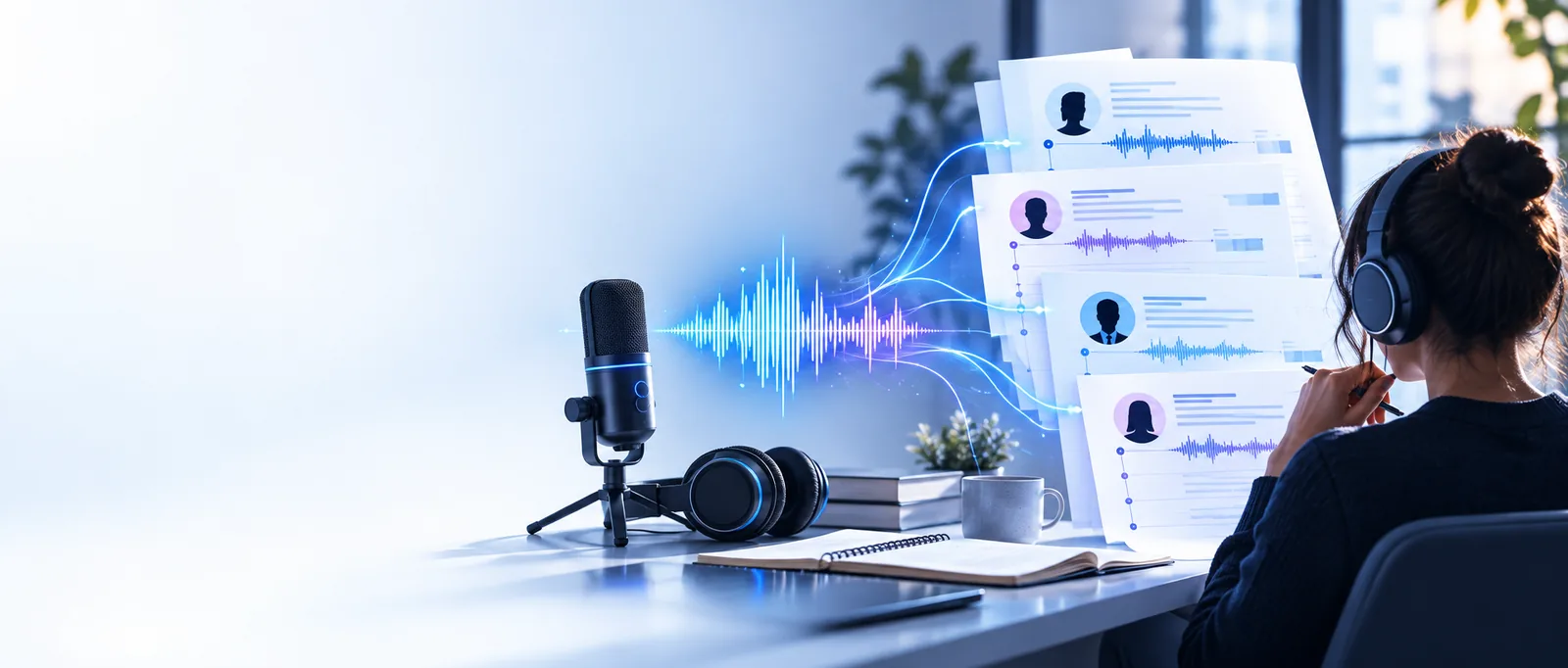
Wählen Sie einen Weg
Bestimmen Sie anhand der Entscheidungstabelle, welcher Fall auf Sie zutrifft
Entscheiden Sie danach, was Sie installiert haben, nicht nach der Dateiendung. Audacity kann Audio vorbereiten; für die Spracherkennung benötigen Sie ein separates Tool oder ein kompatibles Plugin.
-
1
Bestimmen Sie die Aufgabe
Wenn Ihre Aufnahme verrauscht oder ungleichmäßig ist oder deutlich länger als die benötigte Passage, beginnen Sie in Audacity. Öffnen Sie eine Kopie, hören Sie sich den relevanten Abschnitt an und notieren Sie, wo die Sprache beginnt und endet. Ist die Aufnahme bereits gut verständlich, kann eine umfangreiche Bearbeitung zusätzlichen Aufwand verursachen, ohne das Ergebnis der Umwandlung von Audio in Text zu verbessern.
-
2
Wählen Sie den Transkriptionsweg
Bei Weg A exportieren Sie das vorbereitete Audio und senden es an einen separaten Transkriptionsdienst. Wählen Sie diesen Weg, wenn Sie kein kompatibles Audacity-Plugin haben. Bei Weg B verwenden Sie ein Transkriptions-Plugin in Audacity, sofern eines installiert ist und auf Ihrem Computer funktioniert. Keiner der beiden Wege garantiert, dass jedes gesprochene Wort korrekt erkannt wird.
-
3
Planen Sie die Überprüfung des Entwurfs ein
Bewahren Sie die Originalaufnahme auf. Hören Sie nach der Umwandlung von Audio in Text Namen, Zahlen, sich überlagernde Stimmen und alle als unsicher markierten Formulierungen erneut an. Entscheiden Sie, ob Sie ein gut lesbares, bearbeitetes Transkript oder eine möglichst genaue Wiedergabe des Gesagten benötigen; davon hängen Ihre abschließenden Korrekturen ab.
Externe Transkription
Weg A
Öffnen Sie die Aufnahme in Audacity und speichern Sie eine Arbeitskopie. Schneiden Sie irrelevante Stille weg, nehmen Sie nur dort behutsame Korrekturen vor, wo sie die Verständlichkeit verbessern, und exportieren Sie anschließend die Passage, die Sie transkribieren möchten. Laden Sie die exportierte Datei bei dem von Ihnen gewählten Dienst zur Umwandlung von Audio in Text hoch und prüfen Sie dessen Entwurf anhand des Originals.
Transkription per Plugin
Weg B
Um Audacity zu verwenden, um Audio in Text umzuwandeln, ohne in einen anderen Dienst zu exportieren, stellen Sie zunächst sicher, dass ein kompatibles Spracherkennungs-Plugin installiert ist. Audacity allein ist ein Editor und keine Garantie für eine integrierte Transkription.
Weg A: In einen Dienst exportieren
Weg B: Kompatibles Audacity-Plugin
Was Sie benötigen
Weg A: In einen Dienst exportieren
Audacity zur Vorbereitung sowie ein separater Audio-in-Text-Dienst, der Ihre exportierte Datei akzeptiert.
Weg B: Kompatibles Audacity-Plugin
Audacity sowie ein Spracherkennungs-Plugin, das mit Ihrer Audacity-Version und Ihrem Betriebssystem kompatibel ist.
Erste Aktion
Weg A: In einen Dienst exportieren
Öffnen Sie eine Kopie der Aufnahme, hören Sie sie an und wählen Sie die relevante Passage aus.
Weg B: Kompatibles Audacity-Plugin
Überprüfen Sie die Installationsanleitung des Plugins und bestätigen Sie, dass dessen Transkriptionsbefehl in Audacity angezeigt wird.
Audiovorbereitung
Weg A: In einen Dienst exportieren
Schneiden Sie unerwünschte Abschnitte heraus und exportieren Sie eine klare Kopie, während Sie die Quelle behalten.
Weg B: Kompatibles Audacity-Plugin
Wählen Sie die zu analysierende Spur oder Passage aus; bereiten Sie sie vorsichtig vor, wenn Rauschen die Sprache verdeckt.
Wo die Erkennung stattfindet
Weg A: In einen Dienst exportieren
Der separate Dienst verarbeitet die exportierte Aufnahme gemäß seinen eigenen Bedingungen.
Weg B: Kompatibles Audacity-Plugin
Das installierte Plugin führt die Erkennung gemäß seinen eigenen Anforderungen und Einstellungen durch; der Verarbeitungsort kann variieren.
Wo der Text erscheint
Weg A: In einen Dienst exportieren
Prüfen Sie den Entwurf des Dienstes und nutzen Sie die Export- oder Kopieroptionen, die er tatsächlich anbietet.
Pfad B: kompatibles Audacity-Plugin
Prüfen Sie das Ergebnis des Plugins. Es kann als Beschriftungen oder in einer anderen pluginspezifischen Form erscheinen, statt als fertiges Dokument.
Wenn die Option fehlt
Pfad A: Export zu einem Dienst
Prüfen Sie die vom Dienst akzeptierten Formate und die exportierte Datei, bevor Sie sie erneut übermitteln.
Pfad B: kompatibles Audacity-Plugin
Überprüfen Sie erneut die Kompatibilität des Plugins, die Installation, die Berechtigungen und alle erforderlichen Modelldateien. Wenn das Plugin weiterhin nicht verfügbar ist, nutzen Sie Pfad A.
Abschließende Überprüfung
Pfad A: Export zu einem Dienst
Spielen Sie das Original in Audacity erneut ab, während Sie den Entwurf des Dienstes korrigieren.
Pfad B: kompatibles Audacity-Plugin
Spielen Sie das ausgewählte Audiomaterial erneut ab, prüfen Sie jedes erkannte Segment und übertragen Sie den Text in Ihr Dokument.
Ergebnis überprüfen
Abschließende Prüfung
Betrachten Sie den erkannten Text als Entwurf, nicht als Beleg dafür, was die sprechende Person gesagt hat. Vergleichen Sie ihn mit der Aufnahme, bevor Sie ihn teilen oder daraus zitieren.
- Zu prüfende Aufnahme
- Zu prüfender Entwurf
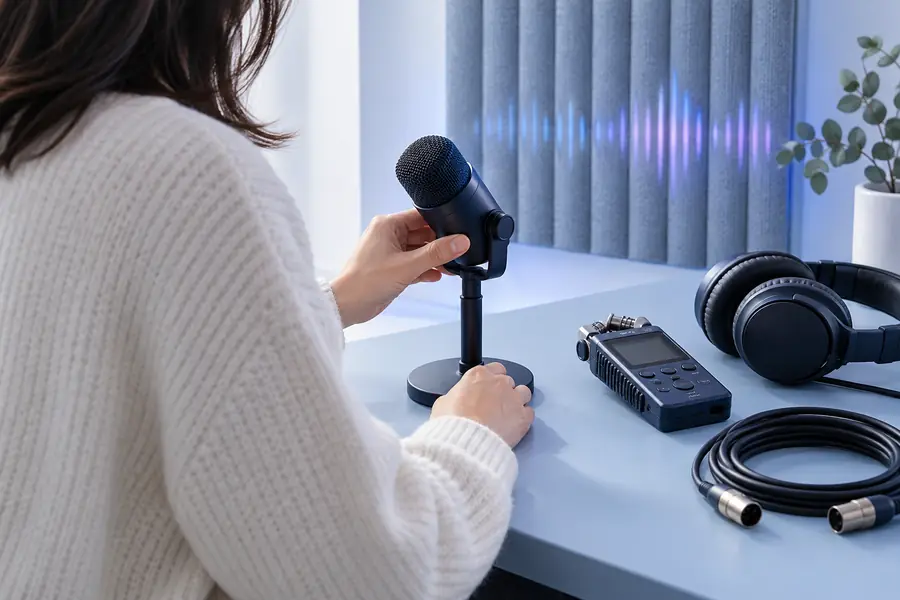
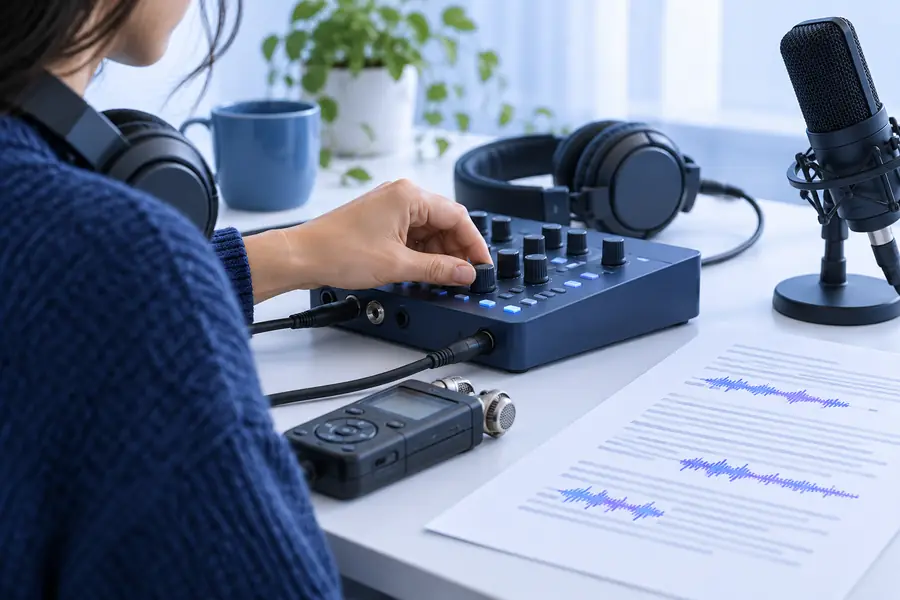
Die Abbildungen dienen nur zur Veranschaulichung und zeigen weder eine zugesicherte Audacity-Oberfläche noch ein tatsächliches Transkript. Spielen Sie für eine abschließende Prüfung von Audio in Text kurze Abschnitte erneut ab und überprüfen Sie Namen, Zahlen, Sprecherwechsel und Wörter, die durch Rauschen verdeckt sind.
Wichtige Einschränkungen
Was die abschließende Prüfung nicht automatisch beheben kann
Audiobearbeitung und Spracherkennung lösen unterschiedliche Probleme. Auch eine klare Wellenform kann zu einem falsch erkannten Wort führen, und ein plausibler Satz kann die Aufnahme dennoch falsch wiedergeben.
-
Audacity allein erstellt kein Transkript
Eine Aufnahme zu öffnen und in einem anderen Audioformat zu exportieren, wandelt Sprache nicht in Text um. Diesen Schritt muss ein Spracherkennungsdienst oder ein kompatibles Plugin übernehmen.
Alternative VorgehensweiseWählen Sie Weg A oder installieren und überprüfen Sie ein Plugin, bevor Sie sich auf Weg B verlassen.
-
Fehlende Sprache lässt sich nicht zuverlässig wiederherstellen
Übersteuerung, ein entferntes Mikrofon und sich überlagernde Stimmen können Informationen entfernen, die für eine genaue Umwandlung von Audio in Text nötig sind. Rauschunterdrückung kann das Anhören erleichtern, aber keine Wörter wiederherstellen, die nie deutlich aufgenommen wurden.
AlternativeMarkieren Sie unklare Passagen, ziehen Sie eine andere Aufnahme hinzu, falls vorhanden, und vermeiden Sie Vermutungen.
-
Plugins sind nicht überall verfügbar
Ein Audacity-Tutorial, das einen Transkriptionsbefehl zeigt, kann ein bestimmtes Plugin, eine bestimmte Version, ein bestimmtes Betriebssystem oder einen zusätzlichen Modelldownload voraussetzen. Ihre Menüs können von der Vorführung abweichen.
AlternativePrüfen Sie die aktuelle Dokumentation des Plugins und halten Sie den Weg über einen externen Dienst als Ausweichmöglichkeit bereit.
-
Ein Entwurf ist kein überprüftes Protokoll
Die automatische Umwandlung von Audio in Text kann überzeugend wirkende, aber falsche Namen, Daten oder Fachbegriffe liefern. Auch Sprecherkennzeichnungen und Zeichensetzung müssen möglicherweise von einem Menschen überprüft werden.
AlternativeGleichen Sie wichtige Passagen mit der Originalaufnahme ab und kennzeichnen Sie alles, was Sie nicht bestätigen können.
Nächster Schritt
Fahren Sie mit Ihrer vorbereiteten Aufnahme fort
Bereit, die Aufnahme in einen Entwurf umzuwandeln?
Sobald Sie das Audio in Audacity geprüft und vorbereitet haben, öffnen Sie Audio To Text, um einen Weg zur Transkription zu finden. Prüfen Sie dort die verfügbaren Ein- und Ausgabeoptionen und gleichen Sie anschließend jeden Entwurf aus der Umwandlung von Audio in Text mit Ihrer Originalaufnahme ab, bevor Sie ihn verwenden.
Mein Audio transkribieren- Originalaufnahme aufbewahren
- Verfügbare Dateioptionen prüfen
- Erstellten Text überprüfen
Häufige Fragen
FAQ zum Tutorial
Audacity dient in erster Linie dazu, Audio aufzunehmen und zu bearbeiten. Um Audio in Text umzuwandeln, verwenden Sie einen separaten Transkriptionsdienst oder ein kompatibles Spracherkennungs-Plugin. Das bloße Importieren einer Audiodatei erstellt kein Transkript. Prüfen Sie Ihre Installation, bevor Sie Anleitungen folgen, die ein Transkriptionsmenü erwähnen.
Speichern Sie eine Kopie, hören Sie die Aufnahme vollständig an und wählen Sie die benötigte Sprache aus. Schneiden Sie nicht relevante Inhalte heraus und nehmen Sie zurückhaltende Anpassungen vor, wenn diese die Verständlichkeit tatsächlich verbessern. Exportieren Sie anschließend eine Kopie, wenn Sie einen externen Dienst verwenden. Bewahren Sie die unbearbeitete Quelle auf, damit Sie später unklare Wörter überprüfen können.
In einem Tutorial wird möglicherweise ein optionales Plugin und kein standardmäßiger Befehl Ihrer Installation vorgestellt. Prüfen Sie, ob das Plugin Ihre Audacity-Version und Ihr Betriebssystem unterstützt, und befolgen Sie die aktuellen Installationsanforderungen. Falls es nicht verfügbar ist, exportieren Sie die Aufnahme und verwenden Sie einen separaten Dienst für Audio in Text.
Hören Sie zunächst, ob die Geräusche die Sprache tatsächlich überdecken. Eine vorsichtige Bereinigung kann helfen, aber eine starke Rauschunterdrückung kann leise Konsonanten beschädigen und den Entwurf verschlechtern. Vergleichen Sie vor der Verarbeitung der gesamten Aufnahme einen kurzen Testabschnitt mit dem Original.
Spielen Sie kurze Abschnitte erneut ab, während Sie den Entwurf lesen, und achten Sie besonders auf Namen, Zahlen, Verneinungen und gleichzeitig sprechende Personen. Markieren Sie Wörter, die Sie nicht eindeutig verstehen können, statt Lücken aus dem Kontext zu füllen. Bei wichtigen Verwendungszwecken sollte eine weitere Person strittige Passagen anhand der Originalaufnahme überprüfen.