De la grabación a la transcripción
Guía práctica para usar Audacity para transcribir audio a texto
La clave para usar Audacity para transcribir audio a texto es saber dónde termina la edición y empieza la transcripción. Prepara la grabación en Audacity y luego usa un servicio de reconocimiento de voz o un complemento de transcripción compatible para generar un borrador.
Elige una opción
determina cuál es tu caso (tabla de decisiones)
Elige según las herramientas que tengas instaladas, no según la extensión del archivo. Audacity puede preparar el audio; el reconocimiento de voz requiere otra herramienta o un complemento compatible.
-
1
Identifica la tarea
Si tu grabación tiene ruido, un volumen irregular o es mucho más larga que el fragmento que necesitas, empieza en Audacity. Abre una copia, escucha la sección pertinente y anota dónde empieza y termina el habla. Si el audio ya es claro, una edición exhaustiva puede añadir trabajo sin mejorar el resultado de audio a texto.
-
2
Elige cómo transcribir
La opción A exporta el audio preparado y lo envía a un servicio de transcripción externo. Elígela si no tienes un complemento compatible con Audacity. La opción B usa un complemento de transcripción dentro de Audacity, si tienes uno instalado y funciona en tu ordenador. Ninguna de las dos opciones garantiza que todas las palabras transcritas sean correctas.
-
3
Prepárate para revisar el borrador
Conserva la grabación original. Después de generar el texto a partir del audio, vuelve a escuchar los nombres, los números, las voces superpuestas y cualquier frase que el sistema haya marcado como dudosa. Decide si necesitas una transcripción editada y fácil de leer o un registro más fiel de lo que se dijo exactamente; esa elección determinará las correcciones finales.
Transcripción externa
opción A
Abre la grabación en Audacity y guarda una copia de trabajo. Recorta los silencios irrelevantes, haz solo los ajustes que ayuden a entender el habla y exporta el fragmento que quieras transcribir. Envía ese archivo exportado al servicio de audio a texto que hayas elegido y revisa el borrador mientras escuchas el original.
Mediante un complemento
opción B
Para saber cómo usar Audacity para transcribir audio a texto sin exportarlo a otro servicio, confirma primero que haya instalado un complemento de reconocimiento de voz compatible. Audacity por sí solo es un editor, no una garantía de transcripción integrada.
Ruta A: exportar a un servicio
Ruta B: complemento compatible de Audacity
Qué necesitas
Ruta A: exportar a un servicio
Audacity para la preparación, además de un servicio independiente de audio a texto que acepte el archivo exportado.
Ruta B: complemento compatible de Audacity
Audacity y un complemento de reconocimiento de voz compatible con tu versión de Audacity y tu sistema operativo.
Primera acción
Ruta A: exportar a un servicio
Abre una copia de la grabación, escúchala y selecciona el fragmento relevante.
Ruta B: complemento compatible de Audacity
Consulta las instrucciones de instalación del complemento y confirma que su comando de transcripción aparezca en Audacity.
Preparación del audio
Ruta A: exportar a un servicio
Recorta las secciones no deseadas y exporta una copia clara, conservando el archivo original.
Ruta B: complemento compatible de Audacity
Selecciona la pista o el fragmento que analizarás; prepáralo de forma conservadora si el ruido dificulta la comprensión del habla.
Dónde se realiza el reconocimiento
Ruta A: exportar a un servicio
El servicio independiente procesa la grabación exportada conforme a sus propios términos.
Ruta B: complemento compatible de Audacity
El complemento instalado realiza el reconocimiento según sus propios requisitos y ajustes; la ubicación del procesamiento puede variar.
Dónde aparece el texto
Ruta A: exportar a un servicio
Revisa el borrador del servicio y utiliza las opciones de exportación o copia que ofrezca.
Ruta B: plugin compatible con Audacity
Revisa el resultado del plugin, que puede aparecer como etiquetas u otro tipo de salida específica del plugin, en lugar de un documento terminado.
Si falta la opción
Ruta A: exportar a un servicio
Comprueba los formatos que acepta el servicio y el archivo exportado antes de volver a enviarlo.
Ruta B: plugin compatible con Audacity
Vuelve a comprobar la compatibilidad y la instalación del plugin, los permisos y los archivos de modelo necesarios; usa la Ruta A si sigue sin estar disponible.
Revisión final
Ruta A: exportar a un servicio
Reproduce el original en Audacity mientras corriges el borrador del servicio.
Ruta B: plugin compatible con Audacity
Reproduce el audio seleccionado mientras compruebas cada segmento reconocido y transfieres el texto a tu documento.
Revisa el resultado
comprobación final
Trata el texto reconocido como un borrador, no como prueba de lo que dijo la persona. Compáralo con la fuente antes de compartirlo o citarlo.
- Grabación que se debe revisar
- Borrador que se debe verificar
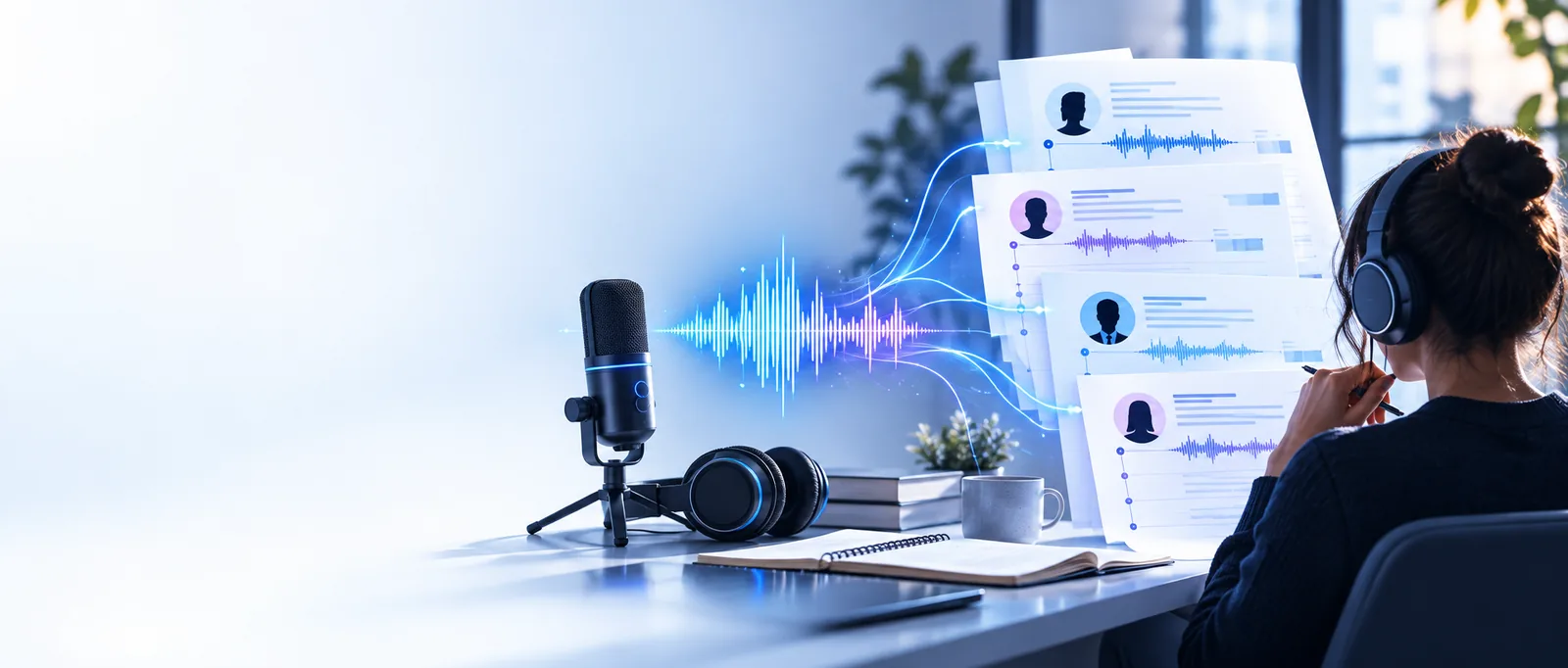
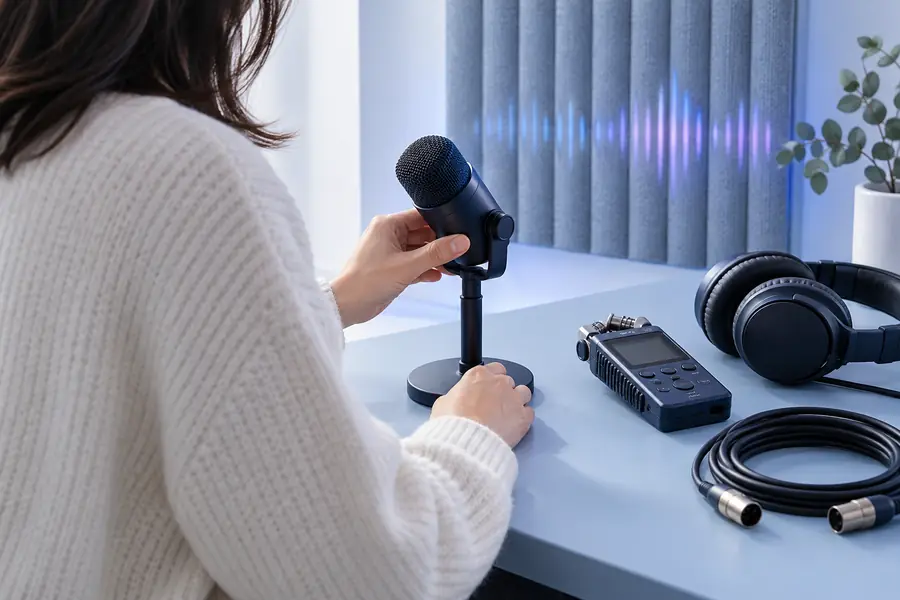
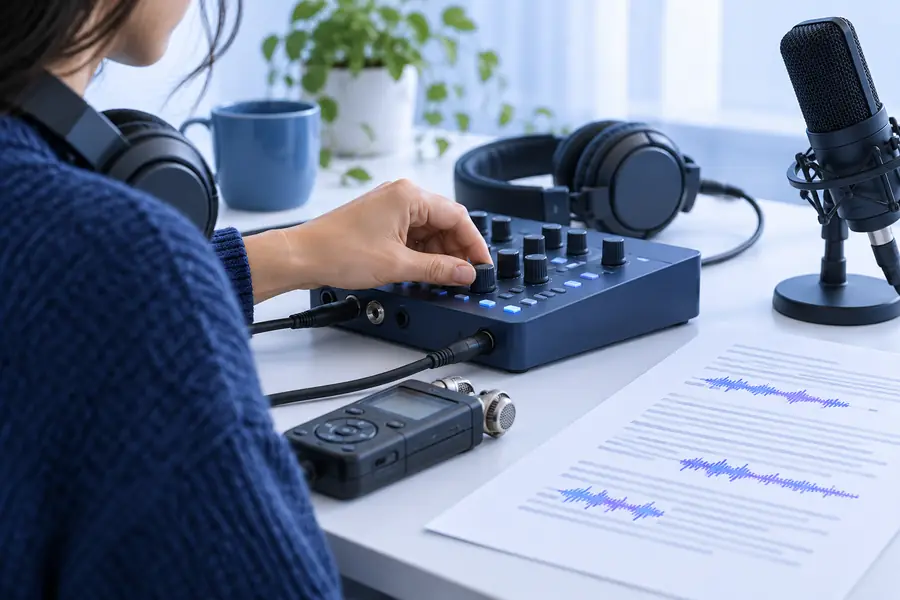
Imágenes ilustrativas; no representan una interfaz ni una transcripción de Audacity garantizadas. Para una comprobación final de audio a texto, reproduce fragmentos breves y verifica nombres, cifras, cambios de hablante y palabras ocultas por el ruido.
Limitaciones importantes
Lo que la comprobación final no puede corregir automáticamente
La edición y el reconocimiento resuelven problemas diferentes. Una forma de onda limpia puede producir una palabra incorrecta, y una frase plausible puede tergiversar la grabación.
-
Audacity por sí solo no genera una transcripción
Abrir una grabación y exportarla en otro formato de audio no convierte el habla en texto. Ese paso requiere un servicio de reconocimiento de voz o un plugin compatible.
Solución alternativaElige la ruta A o instala y verifica un complemento antes de confiar en la ruta B.
-
El habla faltante no se puede restaurar de forma fiable
El recorte, un micrófono distante y las voces superpuestas pueden eliminar información necesaria para un audio a texto preciso. La reducción de ruido puede mejorar la escucha, pero no puede recuperar palabras que nunca se capturaron con claridad.
Solución alternativaMarca los pasajes inciertos, consulta otra grabación si está disponible y evita adivinar.
-
La disponibilidad de complementos no es universal
Un tutorial de Audacity que muestra un comando de transcripción puede depender de un complemento, una versión, un sistema operativo o una descarga de modelo adicionales específicos. Es posible que tus menús no coincidan con los de esa demostración.
Solución alternativaConsulta la documentación actual del complemento y conserva la ruta del servicio externo como alternativa.
-
Un borrador no es un registro verificado
El audio a texto automático puede producir nombres, fechas o términos técnicos convincentes pero incorrectos. Las etiquetas de los hablantes y la puntuación también pueden requerir criterio humano.
Solución alternativaRevisa los pasajes importantes comparándolos con el original y marca todo lo que no puedas confirmar.
Siguiente paso
Continúa con tu grabación preparada
¿Listo para convertir la grabación en un borrador?
Una vez que hayas comprobado y preparado el audio en Audacity, abre Audio To Text para explorar una vía de transcripción. Comprueba allí las opciones de entrada y salida disponibles y, después, compara cualquier borrador de audio a texto con tu grabación original antes de utilizarlo.
Transcribir mi audio- Conservar la grabación original
- Comprobar las opciones de archivo disponibles
- Verificar el texto resultante
Preguntas frecuentes
Preguntas frecuentes del tutorial
La función principal de Audacity es grabar y editar audio. Para generar audio a texto, utiliza un servicio de transcripción independiente o un complemento de reconocimiento de voz compatible; simplemente importar un archivo de audio no crea una transcripción. Comprueba tu instalación antes de seguir instrucciones que mencionen un menú de transcripción.
Guarda una copia, escucha toda la grabación y selecciona el discurso que necesitas. Recorta el material no relacionado y haz ajustes moderados si realmente mejoran la claridad; después, exporta una copia cuando uses un servicio externo. Conserva la fuente sin editar para poder comprobar más adelante las palabras dudosas.
Es posible que un tutorial esté mostrando un complemento opcional en lugar de un comando estándar de tu instalación. Confirma que el complemento sea compatible con tu versión de Audacity y tu sistema operativo, y sigue sus requisitos de instalación actuales. Si no está disponible, exporta la grabación y utiliza un servicio independiente de audio a texto.
Primero escucha si el ruido realmente oculta el habla. Una limpieza suave puede ayudar, pero una reducción de ruido intensa puede dañar las consonantes suaves y empeorar el borrador. Compara un fragmento de prueba corto con el original antes de procesar toda la grabación.
Reproduce fragmentos cortos mientras lees el borrador y presta especial atención a nombres, números, negaciones y voces superpuestas. Marca las palabras que no puedas oír con claridad en lugar de completar los vacíos basándote en el contexto. Para usos importantes, pide a otra persona que revise los pasajes discutidos comparándolos con el audio original.