Da gravação à transcrição
Um guia prático sobre como usar o Audacity para transcrever áudio para texto
A chave para saber como usar o Audacity para transcrever áudio para texto é entender onde termina a edição e começa a transcrição. Prepare a gravação no Audacity e, em seguida, use um serviço separado de conversão de fala em texto ou um plugin de transcrição compatível para criar um rascunho.
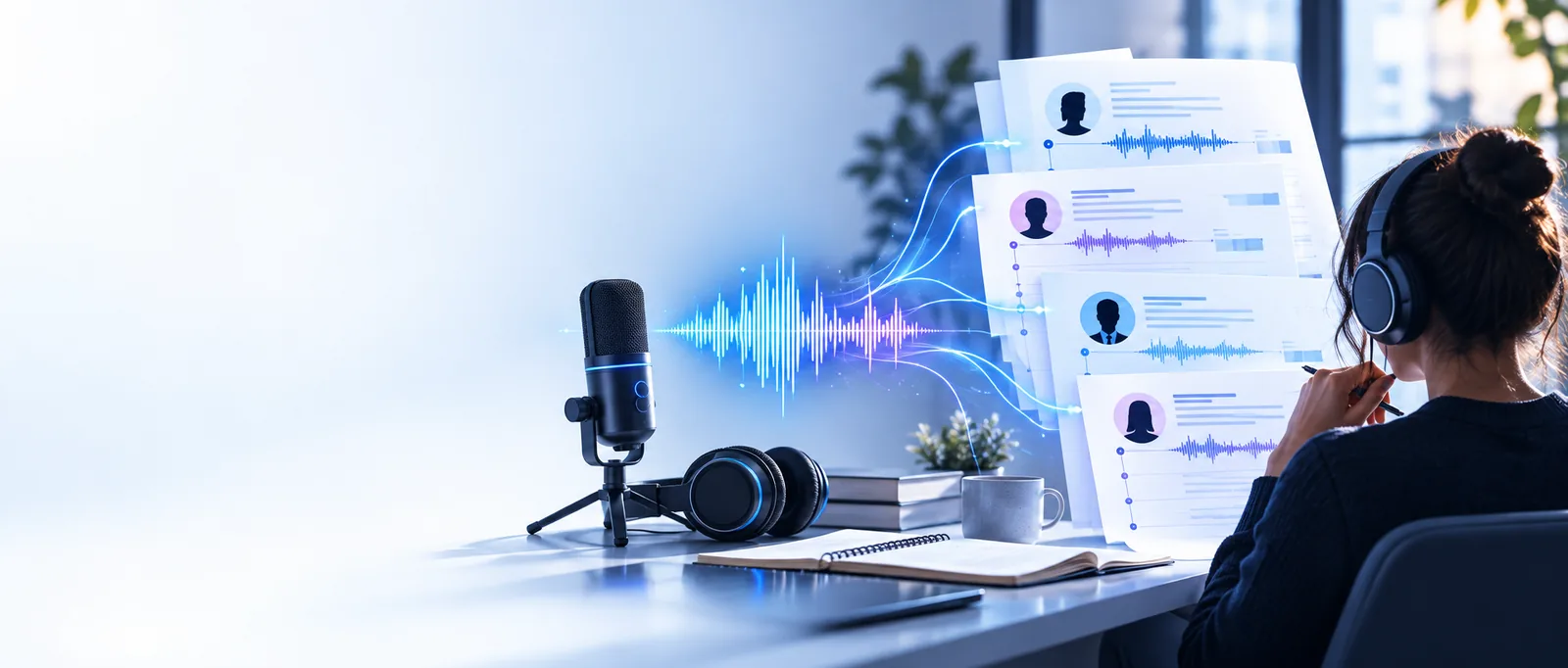
Escolha um caminho
decida em qual situação você se encontra (tabela de decisão)
Escolha com base no que você tem instalado, não na extensão do arquivo. O Audacity pode preparar o áudio; o reconhecimento de fala requer uma ferramenta separada ou um plugin compatível.
-
1
Identifique a tarefa
Se sua gravação estiver com ruído, volume irregular ou for muito mais longa do que o trecho de que você precisa, comece no Audacity. Abra uma cópia, ouça a seção relevante e anote onde a fala começa e termina. Se ela já estiver nítida, uma edição extensa pode dar mais trabalho sem melhorar o resultado de áudio para texto.
-
2
Escolha o caminho de transcrição
O Caminho A exporta o áudio preparado e o envia para um serviço de transcrição separado. Escolha-o quando você não tiver um plugin compatível do Audacity. O Caminho B usa um plugin de transcrição dentro do Audacity, caso um esteja instalado e funcionando no seu computador. Nenhum dos caminhos torna automaticamente confiável cada palavra falada.
-
3
Planeje verificar o rascunho
Mantenha a gravação original. Depois de gerar o áudio para texto, reproduza novamente nomes, números, vozes sobrepostas e qualquer frase que o sistema tenha marcado como incerta. Decida se você precisa de uma transcrição editada e fácil de ler ou de um registro mais fiel exatamente ao que foi dito; essa escolha afeta suas correções finais.
Transcrição externa
caminho A
Abra a gravação no Audacity e salve uma cópia de trabalho. Remova silêncios irrelevantes, faça correções moderadas apenas quando ajudarem na inteligibilidade e, em seguida, exporte o trecho que você deseja transcrever. Envie esse arquivo exportado para o serviço de áudio para texto escolhido e revise o rascunho lado a lado com o original.
Caminho do plugin
caminho B
Para usar o Audacity para transcrever áudio para texto sem exportar para outro serviço, primeiro confirme que há um plugin de reconhecimento de fala compatível instalado. O Audacity, por si só, é um editor e não garante uma função de transcrição integrada.
Caminho A: exportar para um serviço
Caminho B: plugin compatível com o Audacity
O que você precisa
Caminho A: exportar para um serviço
Audacity para preparar o áudio, além de um serviço separado de áudio para texto que aceite o arquivo exportado.
Caminho B: plugin compatível com o Audacity
Audacity e um plugin de reconhecimento de fala compatível com sua versão do Audacity e seu sistema operacional.
Primeira ação
Caminho A: exportar para um serviço
Abra uma cópia da gravação, ouça e selecione o trecho relevante.
Caminho B: plugin compatível com o Audacity
Consulte as instruções de instalação do plugin e confirme que o comando de transcrição aparece no Audacity.
Preparação do áudio
Caminho A: exportar para um serviço
Corte os trechos indesejados e exporte uma cópia com áudio claro, mantendo o arquivo original.
Caminho B: plugin compatível com o Audacity
Selecione a faixa ou o trecho a ser analisado; faça ajustes com cautela se o ruído dificultar a compreensão da fala.
Onde ocorre o reconhecimento
Caminho A: exportar para um serviço
O serviço separado processa a gravação exportada de acordo com seus próprios termos.
Caminho B: plugin compatível com o Audacity
O plugin instalado realiza o reconhecimento conforme seus próprios requisitos e configurações; o local do processamento pode variar.
Onde o texto aparece
Caminho A: exportar para um serviço
Inspecione o rascunho gerado pelo serviço e use as opções de exportação ou cópia que ele realmente oferece.
Caminho B: plugin compatível com o Audacity
Inspecione o resultado do plugin, que pode aparecer como marcadores ou outra saída específica do plugin, em vez de um documento pronto.
Se a opção não estiver disponível
Caminho A: exportar para um serviço
Confira os formatos aceitos pelo serviço e o arquivo exportado antes de enviá-lo novamente.
Caminho B: plugin compatível com o Audacity
Verifique novamente a compatibilidade e a instalação do plugin, as permissões e os arquivos de modelo necessários; use o Caminho A se ele continuar indisponível.
Revisão final
Caminho A: exportar para um serviço
Reproduza o áudio original no Audacity enquanto corrige o rascunho gerado pelo serviço.
Caminho B: plugin compatível com o Audacity
Reproduza o áudio selecionado enquanto confere cada trecho reconhecido e transfere o texto para o seu documento.
Revise o resultado
verificação final
Trate o texto reconhecido como um rascunho, não como prova do que a pessoa disse. Compare-o com o áudio original antes de compartilhá-lo ou citá-lo.
- Gravação a examinar
- Rascunho a verificar
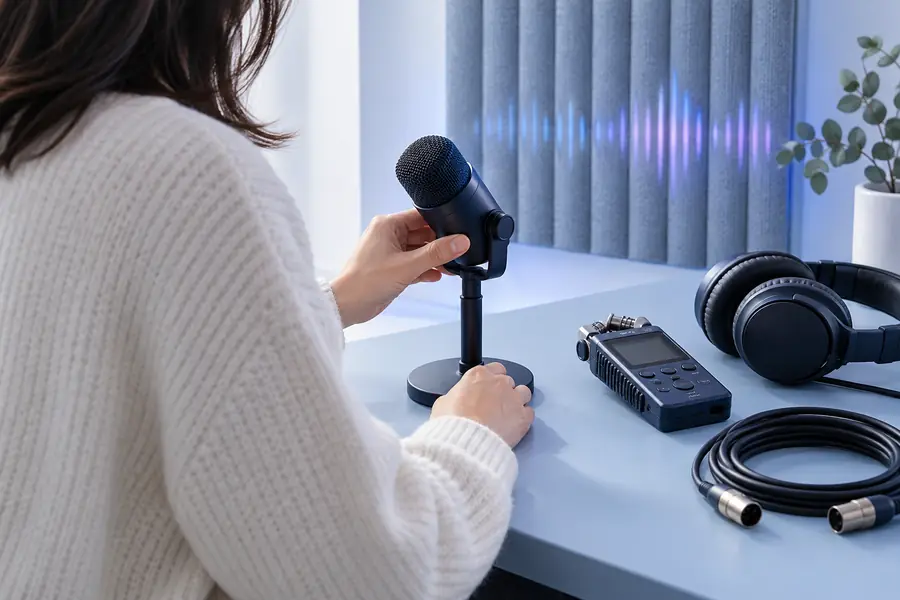
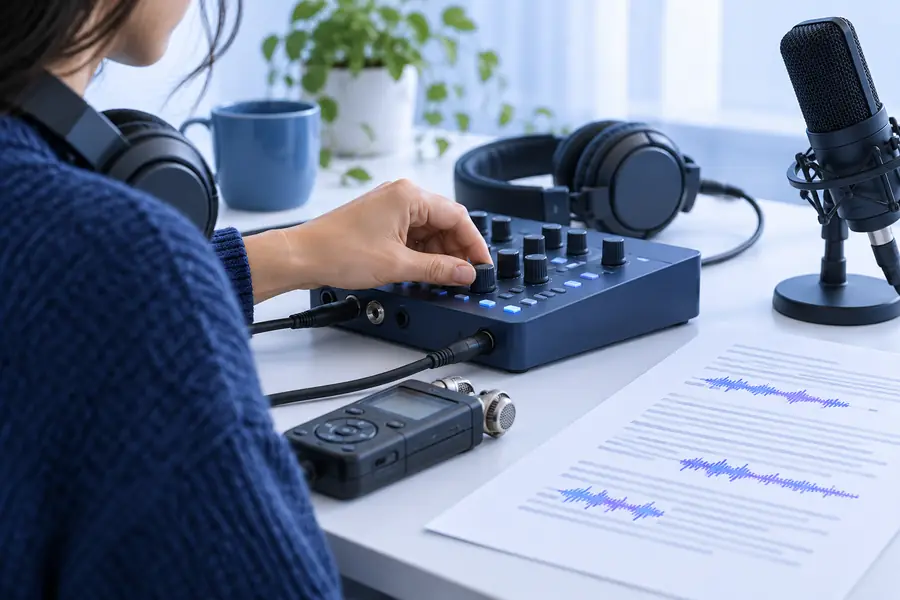
Imagens ilustrativas, não uma representação garantida da interface do Audacity nem de uma transcrição. Para uma verificação final de áudio para texto, reproduza trechos curtos e confira nomes, números, mudanças de falante e palavras encobertas por ruído.
Limitações importantes
O que a verificação final não consegue corrigir automaticamente
A edição e o reconhecimento resolvem problemas diferentes. Mesmo uma forma de onda limpa pode resultar na palavra errada, e uma frase plausível ainda pode não corresponder à gravação.
-
O Audacity, por si só, não fornece uma transcrição
Abrir uma gravação e exportá-la em outro formato de áudio não transforma fala em texto. Um serviço de reconhecimento de fala ou um plugin compatível precisa realizar essa etapa.
Solução alternativaEscolha o Caminho A ou instale e verifique um plugin antes de contar com o Caminho B.
-
Trechos de fala ausentes não podem ser recuperados de forma confiável
Distorção por saturação, um microfone distante e vozes sobrepostas podem eliminar informações necessárias para uma conversão precisa de áudio para texto. A redução de ruído pode facilitar a escuta, mas não consegue recuperar palavras que não foram captadas com clareza.
AlternativaMarque os trechos incertos, consulte outra gravação, se houver, e evite adivinhar.
-
A disponibilidade de plugins não é universal
Um tutorial do Audacity que mostre um comando de transcrição pode depender de um plugin, uma versão, um sistema operacional ou o download de um modelo adicional específico. Os menus que você vê podem ser diferentes dos mostrados na demonstração.
AlternativaConsulte a documentação atual do plugin e mantenha a opção de usar um serviço externo como alternativa.
-
Um rascunho não é um registro verificado
A conversão automática de áudio para texto pode produzir nomes, datas ou termos técnicos que parecem corretos, mas não são. A identificação dos falantes e a pontuação também podem exigir avaliação humana.
AlternativaConfira os trechos importantes com a gravação original e sinalize tudo o que não conseguir confirmar.
Próximo passo
Continue com a gravação preparada
Tudo pronto para transformar a gravação em um rascunho?
Depois de conferir e preparar o áudio no Audacity, abra o Audio To Text para explorar uma opção de transcrição. Confira as opções disponíveis de entrada e saída e compare qualquer rascunho de áudio para texto com a gravação original antes de usá-lo.
Transcrever meu áudio- Guarde a gravação original
- Confira as opções de arquivo disponíveis
- Verifique o texto resultante
Perguntas frequentes
Perguntas frequentes sobre o tutorial
A finalidade principal do Audacity é gravar e editar áudio. Para converter áudio para texto, use um serviço de transcrição separado ou um plugin de reconhecimento de fala compatível; apenas importar um arquivo de áudio não gera uma transcrição. Verifique sua instalação antes de seguir instruções que mencionem um menu de transcrição.
Salve uma cópia, ouça a gravação inteira e selecione a fala de que você precisa. Corte os trechos irrelevantes e faça ajustes moderados apenas se eles realmente melhorarem a clareza. Depois, exporte uma cópia caso vá usar um serviço externo. Guarde o arquivo original sem edições para poder conferir palavras incertas mais tarde.
O tutorial pode estar mostrando um plugin opcional, e não um comando padrão da sua instalação. Confirme se o plugin é compatível com sua versão do Audacity e seu sistema operacional e siga os requisitos atuais de instalação. Se ele não estiver disponível, exporte a gravação e use um serviço separado de áudio para texto.
Primeiro, ouça a gravação para verificar se o ruído realmente dificulta a compreensão da fala. Uma limpeza leve pode ajudar, mas uma redução de ruído intensa pode prejudicar consoantes pouco audíveis e piorar o rascunho. Compare um trecho curto de teste com o original antes de processar a gravação inteira.
Reproduza trechos curtos enquanto lê o rascunho, prestando atenção especial a nomes, números, negações e falas sobrepostas. Marque as palavras que você não consegue ouvir com clareza, em vez de preencher as lacunas pelo contexto. Se a transcrição for usada para algo importante, peça a outra pessoa que confira os trechos controversos no áudio original.