録音から文字起こしへ
Audacityを使って音声をテキストに変換する方法の実践ガイド
Audacityを使って音声をテキストに変換する方法の要点は、編集が終わり、文字起こしが始まる地点を理解することです。Audacityで録音を準備し、その後、別の音声認識サービスまたは互換性のある文字起こしプラグインを使って下書きを作成します。
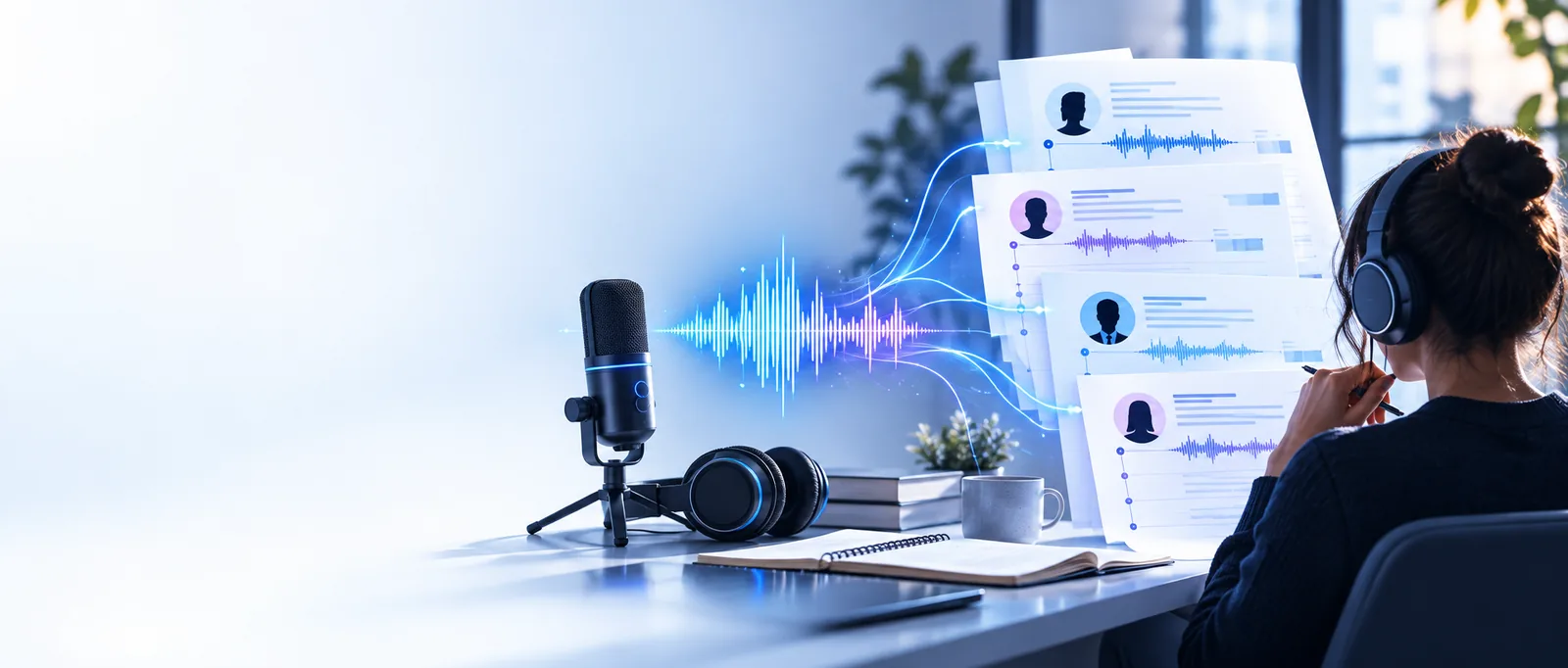
方法を選択する
自分がどのケースに当てはまるかを判断する(判断表)
ファイル拡張子ではなく、インストール済みのものを基準に選択してください。Audacityは音声を準備できますが、音声認識には別のツールまたは互換性のあるプラグインが必要です。
-
1
作業内容を特定する
録音にノイズがある、音量にばらつきがある、または必要な部分より大幅に長い場合は、Audacityから始めてください。コピーを開き、関連する部分を聞いて、音声の始まりと終わりをメモします。すでに明瞭な場合は、大幅な編集を行っても音声をテキストに変換した結果が改善されず、作業が増えるだけになることがあります。
-
2
文字起こしの方法を選択する
方法Aでは、準備した音声を書き出し、別の文字起こしサービスに送信します。互換性のあるAudacityプラグインがない場合に選択してください。方法Bでは、コンピューターに文字起こしプラグインがインストールされ、正常に動作していれば、Audacity内でそのプラグインを使用します。どちらの方法でも、話されたすべての言葉が自動的に正確になるわけではありません。
-
3
下書きを確認する計画を立てる
元の録音を保管してください。音声をテキストに変換した後、名前、数字、声が重なっている部分、およびシステムが不確かと示したフレーズを再生して確認します。読みやすく編集した文字起こしが必要なのか、実際に話された内容をより忠実に記録したものが必要なのかを判断してください。この選択によって、最終的な修正内容が変わります。
外部文字起こし
録音をAudacityで開き、作業用コピーを保存します。不要な無音部分をトリミングし、聞き取りやすさの向上に役立つ場合にのみ控えめな修正を行い、その後、文字起こししたい部分を書き出します。書き出したファイルを選択した音声をテキストに変換するサービスに送信し、元の録音と並べて下書きを確認します。
プラグインを使う方法
方法B
別のサービスに書き出さずにAudacityで音声をテキストに変換するには、まず互換性のある音声認識プラグインがインストールされていることを確認してください。Audacityは音声編集ソフトであり、それ単体に文字起こし機能が標準搭載されているとは限りません。
方法A:サービスに書き出す
方法B:互換性のあるAudacityプラグインを使う
必要なもの
方法A:サービスに書き出す
音声の準備に使うAudacityと、書き出したファイルに対応する別の音声をテキストに変換するサービス。
方法B:互換性のあるAudacityプラグインを使う
Audacityと、お使いのAudacityのバージョンおよびオペレーティングシステムに対応する音声認識プラグイン。
最初に行うこと
方法A:サービスに書き出す
録音のコピーを開いて音声を聞き、必要な箇所を選択します。
方法B:互換性のあるAudacityプラグインを使う
プラグインのインストール手順を確認し、Audacityに文字起こしコマンドが表示されることを確かめます。
音声の準備
方法A:サービスに書き出す
元の録音を残したまま、不要な部分を切り取り、聞き取りやすいコピーを書き出します。
方法B:互換性のあるAudacityプラグインを使う
解析するトラックまたは箇所を選択します。雑音で音声が聞き取りにくい場合は、必要最小限の処理で整えます。
音声認識が行われる場所
方法A:サービスに書き出す
書き出した録音は、別のサービスがその利用規約に従って処理します。
方法B:互換性のあるAudacityプラグインを使う
インストールしたプラグインが、独自の要件と設定に従って音声認識を行います。処理が行われる場所はプラグインによって異なります。
テキストが表示される場所
方法A:サービスに書き出す
サービスが作成した下書きを確認し、実際に利用できるエクスポート機能やコピー機能を使います。
手順B:対応するAudacityプラグイン
プラグインの結果を確認します。完成した文書ではなく、ラベルやプラグイン固有の形式で表示される場合があります。
そのオプションがない場合
手順A:サービスに送るためにエクスポート
再度送信する前に、サービスが対応している形式とエクスポートしたファイルを確認します。
手順B:対応するAudacityプラグイン
プラグインの互換性、インストール状況、権限、必要なモデルファイルを再確認します。それでも利用できない場合は、手順Aを使います。
最終確認
手順A:サービスに送るためにエクスポート
Audacityで元の音声を再生しながら、サービスが作成した下書きを修正します。
手順B:対応するAudacityプラグイン
選択した音声を再生しながら、認識された各部分を確認し、テキストを文書に移します。
結果を確認する
最終チェック
認識されたテキストは、話者が実際に言ったことの証拠ではなく、下書きとして扱ってください。共有したり引用したりする前に、元の音声と照合してください。
- 確認する録音
- 確認する下書き
画像は説明用であり、Audacityの画面や文字起こし結果を保証するものではありません。音声をテキストに変換した結果の最終チェックでは、短い区間を再生し、名前、数値、話者の切り替わり、雑音で聞き取りにくい言葉を確認してください。
重要な制限事項
最終チェックでは自動的に修正できないこと
音声の編集と認識は、それぞれ異なる問題に対処するものです。波形がきれいでも単語を誤認識することがあり、自然に見える文章でも録音内容を正しく表していないことがあります。
-
Audacityだけでは文字起こしは作成できません
録音を開いて別の音声形式でエクスポートしても、音声はテキストに変換されません。この処理には、音声認識サービスか対応するプラグインが必要です。
回避策パスAを選ぶか、パスBを利用する前にプラグインをインストールして動作を確認してください。
-
録音されていない音声は確実には復元できません
音割れ、マイクとの距離、声の重なりによって、正確に音声をテキストに変換するために必要な情報が失われる場合があります。ノイズ除去で聞き取りやすくなることはありますが、明瞭に録音されなかった言葉は復元できません。
対処法不確かな箇所に印を付け、別の録音があれば確認し、推測で補わないでください。
-
プラグインはすべての環境で利用できるわけではありません
文字起こしコマンドを紹介するAudacityのチュートリアルは、特定のプラグイン、バージョン、オペレーティングシステム、または追加のモデルのダウンロードを前提としている場合があります。お使いの環境では、メニューが実演と異なることがあります。
対処法プラグインの最新のドキュメントを確認し、外部サービスを使う方法も代替手段として残しておいてください。
-
下書きは確認済みの記録ではありません
音声をテキストに変換する自動処理では、もっともらしく見えても、名前、日付、専門用語が間違っている場合があります。話者ラベルや句読点にも人による判断が必要な場合があります。
対処法重要な箇所を元の録音と照らし合わせ、確認できない部分には印を付けてください。
次のステップ
準備した録音で続ける
録音から下書きを作成する準備はできましたか?
Audacityで音声を確認・準備したら、Audio To Textを開いて文字起こしの方法を探してください。そこで利用可能な入力・出力オプションを確認し、音声をテキストに変換した下書きを使用する前に、元の録音と照らし合わせてください。
音声を文字起こしする- 元の録音を保管する
- 利用可能なファイル形式を確認する
- 生成されたテキストを確認する
よくある質問
チュートリアルのよくある質問
Audacityの主な用途は音声の録音と編集です。音声をテキストに変換するには、別の文字起こしサービスか、互換性のある音声認識プラグインを使用してください。音声ファイルを読み込むだけでは文字起こしは作成されません。文字起こしメニューに言及する手順に従う前に、お使いの環境を確認してください。
コピーを保存し、録音を最初から最後まで聞いて、必要な音声を選択します。関係のない素材をトリミングし、本当に聞き取りやすさが向上する場合に限って控えめに調整してから、外部サービスを使うときはコピーを書き出します。後で聞き取れなかった単語を確認できるよう、編集前の音源は保管しておきます。
チュートリアルでは、インストール環境の標準コマンドではなく、オプションのプラグインを紹介している可能性があります。プラグインが使用中のAudacityのバージョンとオペレーティングシステムに対応していることを確認し、最新のインストール要件に従ってください。利用できない場合は、録音を書き出して別の音声をテキストに変換サービスを利用してください。
まず、ノイズによって本当に音声が聞き取りにくくなっているかを確認します。軽いノイズ除去は役立つ場合がありますが、強いノイズリダクションは聞き取りにくい子音を損ない、下書きの品質を低下させることがあります。録音全体を処理する前に、短いテスト部分を元の音声と比較してください。
下書きを読みながら短い区間を再生し、名前、数字、否定表現、話者同士の発言の重なりに特に注意します。はっきり聞き取れない単語は、文脈から推測して埋めずに印を付けてください。重要な用途では、別の人に元の音声を聞きながら、判断が分かれる箇所を確認してもらいます。