Guía de transcripción en Word
Guía práctica paso a paso: cómo transcribir audio a texto en Word
Esta guía sobre cómo transcribir audio a texto en Word aborda la grabación, los controles de Transcribir de Word y las correcciones necesarias antes de usar el resultado. La conversión automática de audio a texto produce un borrador, no sustituye volver a escuchar la grabación.
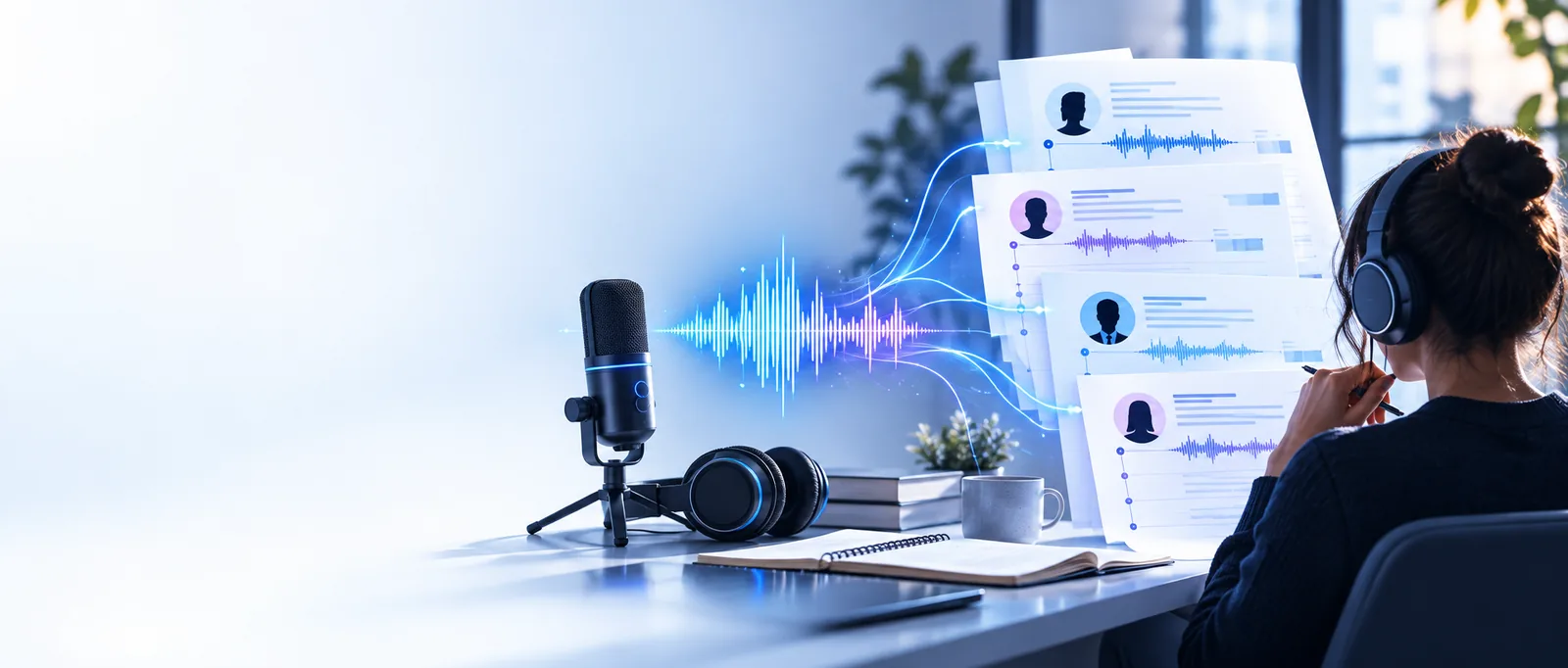
requisitos previos
Ten lista la grabación, confirma que Transcribir aparece en tu versión de Word y planifica comprobar el resultado de audio a texto con la grabación original. La disponibilidad depende de tu cuenta de Microsoft y de tu entorno de Word.
pasos numerados
Los pasos siguientes usan la función Transcribir de Word, no la escritura manual ni Dictar en directo. Los nombres de los menús y la disponibilidad pueden variar, así que comprueba los controles que aparecen en tu cuenta.
-
1
Comprueba el acceso y prepara la grabación
Abre Word para la Web con una cuenta que tenga acceso a Transcribir. En un documento, busca Dictar y su opción Transcribir en la pestaña Inicio. Si no la ves, comprueba tu cuenta, suscripción, navegador y la configuración de tu organización antes de suponer que el problema está en la grabación. Conserva una copia original del audio. Escúchalo brevemente para confirmar que contiene voz, que el volumen es adecuado y que tienes permiso para subirlo. Cuanto más clara sea la voz, más fácil será corregir el borrador de audio a texto.
-
2
Elige entre subir un archivo o grabar
Si ya tienes una grabación, selecciona Transcribir y luego Cargar audio; elige un tipo de archivo que Word acepte actualmente. Si necesitas grabar ahora, usa Iniciar grabación, concede acceso al micrófono cuando se te solicite y detén y guarda la grabación al terminar. Son procesos distintos: Dictar introduce las palabras mientras hablas, mientras que Transcribir procesa una grabación y presenta una transcripción para revisarla. Si no sabes cuál elegiste, busca un panel de transcripción con segmentos, en lugar de esperar que el texto aparezca de inmediato en el documento.
-
3
Espera el borrador y revisa los hablantes
Deja abierto el panel de transcripción mientras Word procesa la grabación. El tiempo de procesamiento depende de la grabación y del servicio; no interpretes una pausa como prueba de que la carga ha fallado. Cuando aparezcan los segmentos, reproduce varios pasajes y compara el borrador de audio a texto con lo que oyes. Comprueba los nombres, las fechas, los números y las palabras pronunciadas con ruido de fondo. Las etiquetas de hablante son un punto de partida útil, pero pueden ser incorrectas si las voces se superponen o se parecen. Cambia el nombre de los hablantes solo cuando puedas identificarlos con seguridad en la grabación.
-
4
Corrige la transcripción antes de insertarla
Corrige los segmentos incorrectos en el panel de Transcribir y vuelve a escuchar los momentos difíciles en lugar de adivinar. Si alguna palabra sigue siendo ininteligible, indícalo claramente. Después, usa la opción de Word para añadir al documento la transcripción completa o las secciones seleccionadas, si está disponible en tu interfaz. Revisa por separado el texto insertado: los párrafos, los nombres de los hablantes y la puntuación pueden necesitar otra revisión para facilitar la lectura. Es en este punto cuando el audio a texto se convierte en un documento utilizable, en lugar de seguir siendo un borrador automático sin revisar.
-
5
Guarda y verifica el documento terminado
Ponle al documento un nombre descriptivo, confirma que se ha guardado donde quieres y vuelve a abrirlo o previsualízalo antes de compartirlo. Compara algunos pasajes con el audio original, especialmente las citas o decisiones importantes. Elimina los detalles relacionados con la grabación que no deban compartirse y asegúrate de que los destinatarios tengan acceso al documento correcto. Si más adelante revisas la transcripción en Word, no supongas que esos cambios modificaron la grabación original ni todas las copias de la transcripción guardadas en otros lugares.
errores comunes y soluciones
La mayoría de los problemas surgen antes de la transcripción o durante ella, mientras que las soluciones suelen consistir en comprobar el acceso, mejorar el audio de origen o editar el borrador.
-
Transcribe no está disponible
Esta guía no puede habilitar una función que su cuenta de Word, suscripción, administrador o entorno no proporcione. Que Dictate aparezca en la cinta de opciones no significa por sí solo que la transcripción de audio grabado esté disponible.
Solución alternativaConsulte los requisitos actuales de Transcribe de Microsoft para su cuenta y pruebe el entorno de Word compatible. Si no tiene acceso, use un flujo de trabajo de transcripción independiente y pegue el texto revisado en Word.
-
La grabación no se carga
Word no puede procesar todos los archivos ni reparar una grabación dañada. Una extensión por sí sola no confirma que el archivo sea válido, y los límites del servicio o una interrupción del navegador también pueden detener la carga.
Solución alternativaConsulte los formatos y límites aceptados actuales de Microsoft, confirme que el archivo se reproduzca localmente y vuelva a intentarlo con una copia compatible. Conserve el original intacto al convertir formatos.
-
Los nombres y los hablantes son incorrectos
El audio a texto automático no puede identificar de forma fiable a todas las personas, los términos técnicos, los acentos o las voces superpuestas. Una puntuación pulida puede hacer que una oración incorrecta parezca más segura de lo que es.
Solución alternativaVuelva a reproducir el segmento correspondiente, compruebe los nombres con una fuente fiable y marque los pasajes inciertos en lugar de inventar palabras o identidades de hablantes.
-
El audio confidencial requiere un manejo especial
Cargar una grabación para transcribirla no equivale a conservarla únicamente en su dispositivo. Esta guía no puede determinar si una grabación del trabajo, de un cliente o de una entrevista está aprobada para un servicio en línea concreto.
Solución alternativaObtenga cualquier consentimiento necesario, siga las normas de conservación y privacidad de su organización y elimine el material que no tenga autorización para compartir.
consejos avanzados
Haga que la transcripción sea útil más allá del primer borrador
En una entrevista o reunión larga, revise primero los pasajes que contienen nombres, cifras, compromisos o citas; esos errores pueden cambiar el significado del documento. Mantenga coherentes las etiquetas de los hablantes y separe una transcripción fiel de cualquier resumen que escriba después. Si la grabación tiene ruido, preparar una copia más clara antes de la transcripción puede ayudar, pero compare el texto final con el audio original. Al compartir un trabajo producido en Word, indique si es literal, está ligeramente editado o es un resumen, para que los lectores sepan qué representa el texto. Audio To Text ofrece una forma de explorar la transcripción por separado; compruebe las capacidades y condiciones del destino antes de cargar una grabación.
Explorar la transcripción- Conserve la grabación original para verificarla
- Marque las palabras inciertas en lugar de adivinarlas
- Revise el acceso antes de compartir
Preguntas frecuentes del tutorial
En una versión de Word compatible, abre un documento, busca Transcribir en Inicio, dentro de Dictar, y luego carga una grabación existente o graba una nueva. Compara los segmentos resultantes con el audio, corrige los errores y añade la transcripción revisada al documento. Si no aparece Transcribir, comprueba si tu cuenta tiene acceso a la función en lugar de buscarla en el cuadro de texto habitual de Dictar.
Sí. Si Transcribir está disponible para tu cuenta, la opción Cargar audio permite usar grabaciones existentes. Consulta la lista actual de Microsoft de tipos de archivo aceptados y los límites aplicables antes de cargarlo. Si un archivo no se reproduce en tu dispositivo, quizá debas repararlo antes de que cualquier servicio de transcripción pueda usarlo.
No. Dictar sirve para introducir voz en un documento mientras hablas, mientras que Transcribir trabaja con audio grabado y muestra segmentos que puedes revisar y editar. Los controles pueden estar cerca, pero elige Transcribir si ya tienes una grabación.
Reproduce el segmento en el panel Transcribir y edita las palabras que puedas verificar al escucharlo. Comprueba los nombres, los números, la asignación de hablantes y los pasajes poco claros antes de añadir el texto al documento. Después de insertarlo, vuelve a leer el documento, ya que el formato y las ediciones posteriores pueden introducir otros errores.
Primero, comprueba que usas una versión y una cuenta que actualmente admiten la función. Tu suscripción, las políticas de tu organización o la interfaz disponible pueden afectar a las opciones que aparecen. Si sigue sin estar disponible, crea y revisa la transcripción mediante otro método permitido y, después, coloca el texto definitivo en Word.